
很多人都喜欢沙雕动画,那么我们可以自己去做一个哦。今天小编就告诉大家电脑怎么借助“文字转语音助手”来给沙雕动画配音。
具体如下:
-
1.首先我们需要打开电脑,右键“文字转语音助手”,在打开的窗口中点击“打开”。 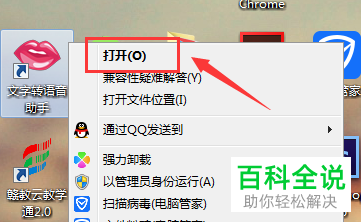
2.然后我们就会打开如图所示的窗口了,在窗口中我们输入需要说的话。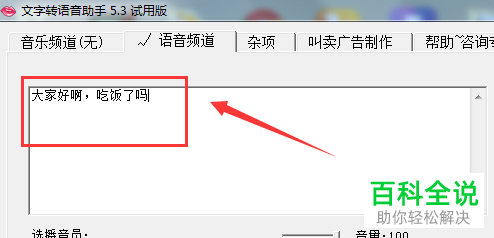
3.在“选播音员”窗口中选择我们要使用的语音员。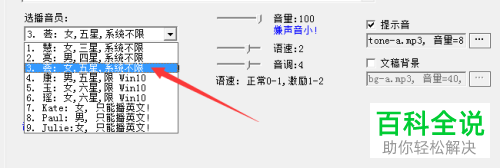
4.选好之后我们的点击右侧的“播N秒/轮、间隔循环”选项,在打开的窗口中设置时间和轮数,设置好之后点击确定选项。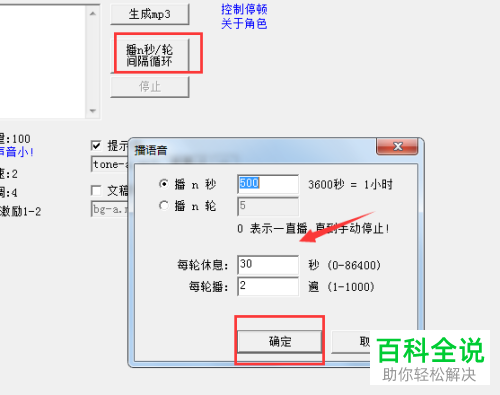
5.试听一下,如果没有什么问题的话我们点击生成mp3这个选项即可,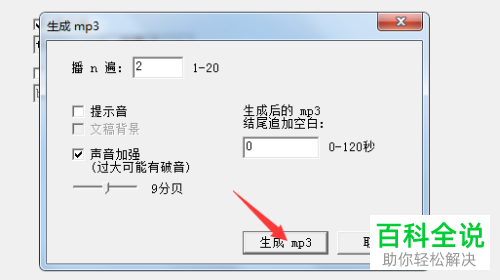
以上就是电脑借助“文字转语音助手”来给沙雕动画配音的方法。



