
在PR软件怎么对视频中人物的皮肤进行美白操作
我们很多人都会选择使用pr软件来编辑视频,其实在pr中,我们还可以对视频中人物的肤色进行美白处理,今天就跟大家介绍一下在PR软件怎么对视频中人物的皮肤进行美白操作的具体步骤。
-
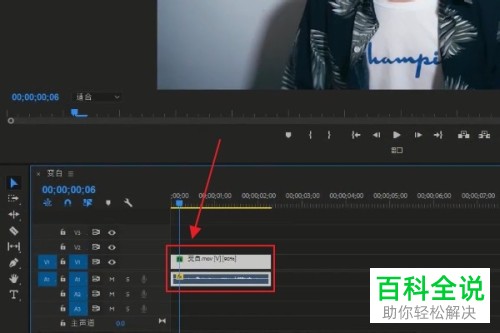
1. 打开电脑上的pr软件,进入主页面后,将我们想要编辑的视频素材导入到软件中,如图。
-
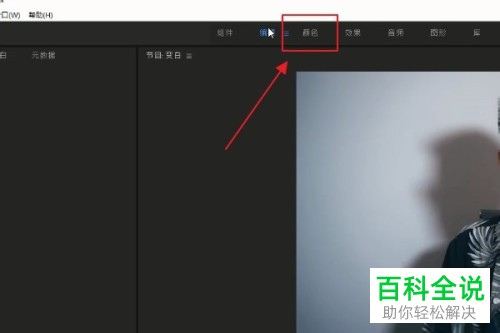
2. 点击页面上方的【颜色】菜单。
-
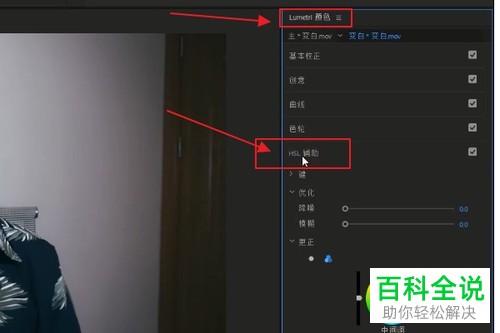
3. 在右侧打开的【lumetri颜色】窗口中,找到下方的【HSL辅助】点击。
-
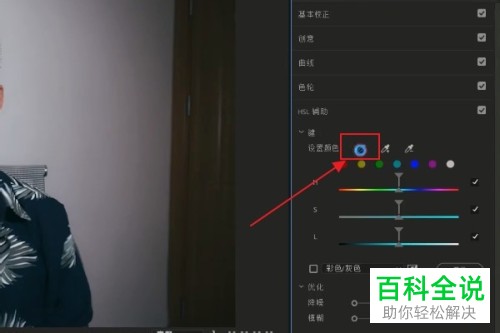
4. 在展开的选项中,点击如图箭头所指的【吸管工具】,在视频中的人物皮肤上吸取颜色。
-
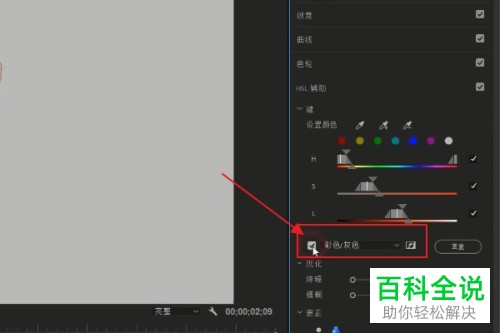
5. 然后将下面的【彩色/灰色】打上勾。
-
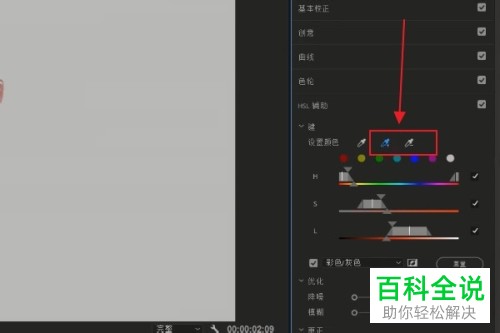
6. 接下来,点击带有加号和减号的吸管工具,在视频画面上进行相关操作,这个步骤可以显示出人物的轮廓。
-
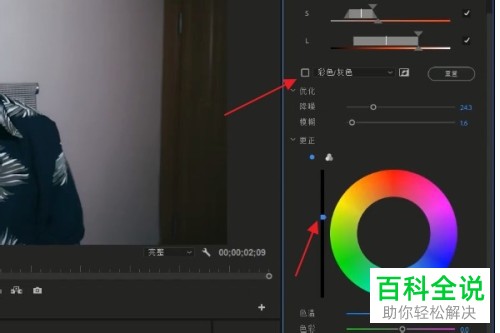
7. 最后将【彩色/灰色】前面的勾选取消,将如图所示的按钮向上滑动,则人物的肤色就会变亮许多,根据自己的需要进行调整即可。
-
以上就是在PR软件怎么对视频中人物的皮肤进行美白操作的具体步骤。


