
如何使用camera raw中的目标调整工具调整色彩

今天给大家介绍一下如何使用camera raw中的目标调整工具调整色彩的具体操作步骤。
-
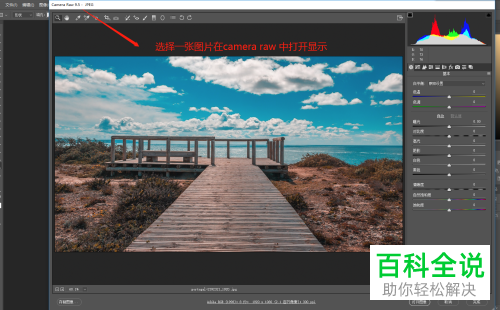
1. 首先打开PS软件,进入主页面后,将想要编辑的图片导入软件中,然后进入到camera raw滤镜插件页面。
-
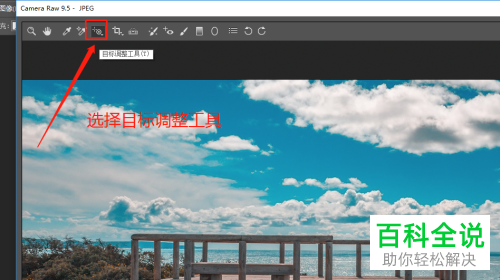
2. 在camera raw页面上方点击“目标调整工具”图标。
-
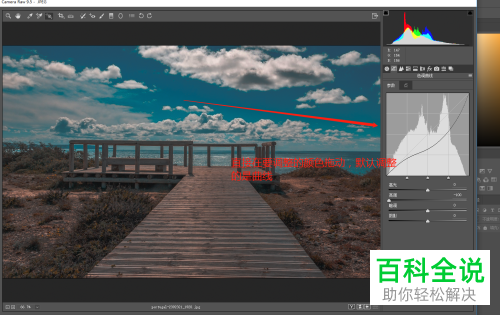
3. 然后将鼠标放在想要调整颜色的区域,以调整天空的蓝色为例,在天空处,按住鼠标左键不松进行拖动,如图,在右侧打开的窗口中,默认是以曲线形式调整的。
-
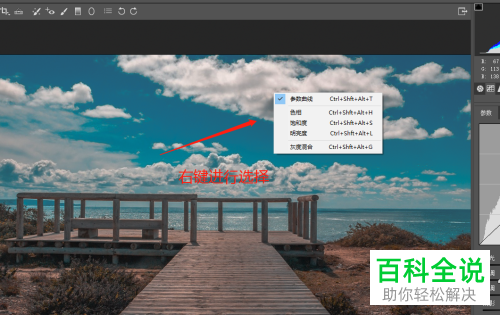
4. 我们还可以在天空区域,右键,在打开的菜单中,可以选择其他的调色选项设置。
-
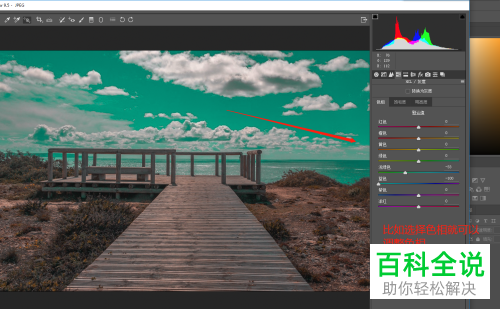
5. 如图,选择色相后,通过滑动指定颜色的色相按钮,进行调整即可。
-
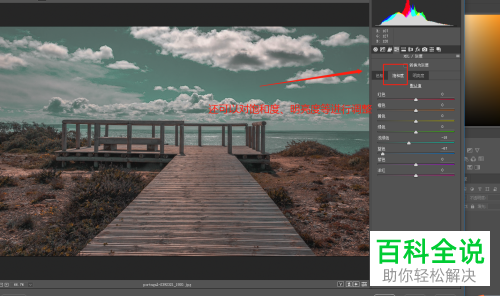
6. 选择右键菜单中的饱和度、明亮度,都可以根据自己的需要进行相关调整,最后保存导出即可。
-
以上就是如何使用camera raw中的目标调整工具调整色彩的具体操作步骤。


