
Windows Server 2012中怎么将多个DNS地址删除

Windows Server 2012是用户常用的一款操作系统,给我们的生活带来了极大的便利和乐趣,深受用户欢迎,有的朋友想知道怎么将多个DNS地址删除,小编为大家解答这个问题。
具体如下:
-
1.首先,请大家打开自己的Windows Server 2012 R2操作系统,接着选择\"桌面\"磁贴即可。

-
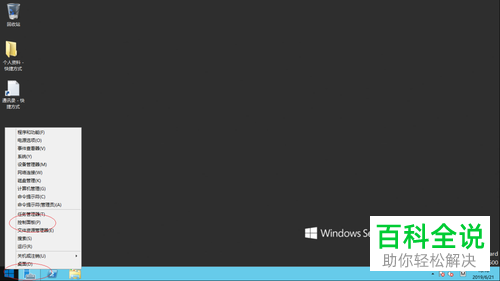
2.第二步,接下来,请大家右击界面中的Windows徽标,接着点击\"控制面板\"选项。
-
3. 第三步,此时,屏幕中出现了如图所示的\"控制面板\"界面,请选择其中的\"网络和Internet\"这一项。

-
4.第四步,请选择屏幕中的\"网络和共享中心\"即可。

-
5. 第五步,此时,我们需要选择屏幕左边的\"更改适配器设置\"选项。

-
6. 第六步,请大家右击\"网络连接→本地连接\"图标,界面屏幕中出现了如下的快捷菜单。

-
7. 第七步,请大家依次将\"WLAN 属性→网络→Internet 协议版本4(TCP/IPv4)\"复选框勾选,然后选择\"属性→高级\"。


-
8.第八步,如图所示,请点击选择DNS服务器地址,然后选择\"删除...\"即可。

-
9. 最后,完成上述步骤后,我们就成功将多余DNS地址的操作删除了,操作完成。

-
以上就是Windows server2012中将多个DNS地址删除的方法。


