
怎么在Photoshop软件中复制对象和纹理

我们在使用Photoshop软件编辑图片的时候,想要复制对象和纹理,该怎么操作呢?今天就跟大家介绍一下怎么在Photoshop软件中复制对象和纹理的具体操作步骤。
-
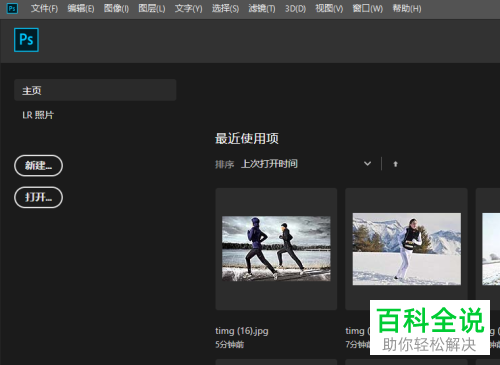
1. 首先打开电脑上的Photoshop软件,然后选择想要编辑的图片,导入软件中。
-
2. 如图,在打开的图片中,想要给鲜花添加更多的花朵。

-
3. 点击左侧的仿制图章工具。

-
4. 然后在上方打开画笔设置,对画笔大小和画笔硬度进行设置。

-
5. 设置画笔大小为70像素左右,硬度设置为0%。

-
6. 按住键盘上的ALT键,单点击花束的中部,进行复制源。

-
7. 复制之后,松开ALT键,点击图片。

-
8. 这样不断重复,就可以看到一朵花变成两朵花了,根据自己的需要进行设置即可。

-
以上就是怎么在Photoshop软件中复制对象和纹理的具体操作步骤。


