
我们在使用WPS表格编辑数据的时候,添加了文本框之后,想要将文本框中的文字设置居中,该怎么操作呢?今天给大家介绍一下WPS表格文本框中的文字如何设置居中的具体操作步骤。
-
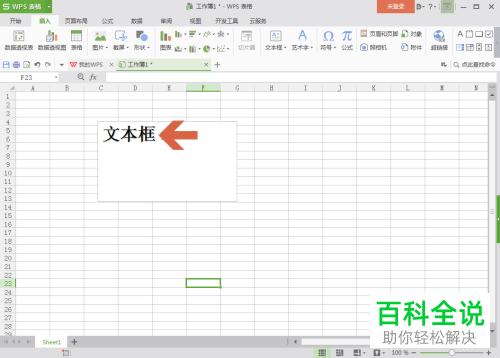
1. 首先打开电脑上想要编辑的WPS表格,如图,将文本框选中。
-
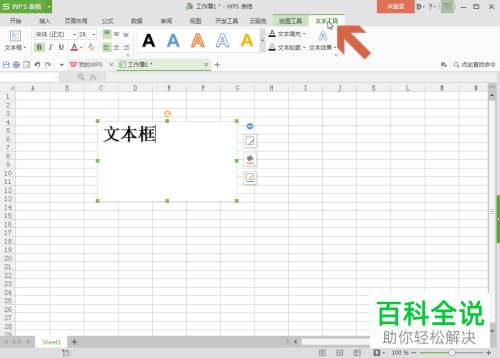
2. 如图,上方显示【文本工具】的选项。
-
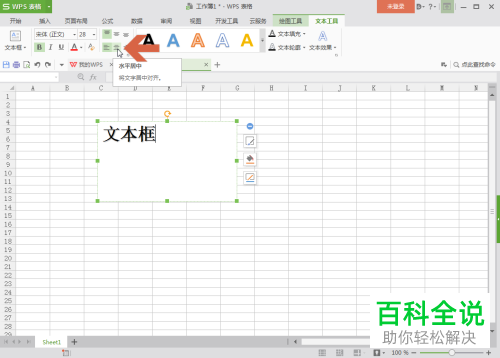
3. 依次点击【文本工具】---【水平居中】选项。
-
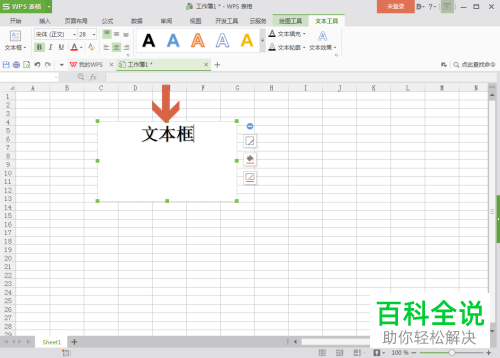
4. 如图,文字在文本框中就显示为水平居中了。
-
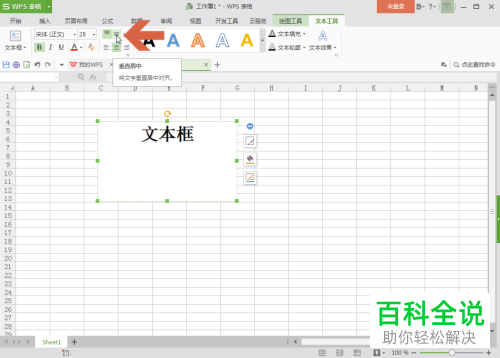
5. 若想要设置垂直方向居中,则点击【文本工具】中的【垂直居中】按钮即可。
-
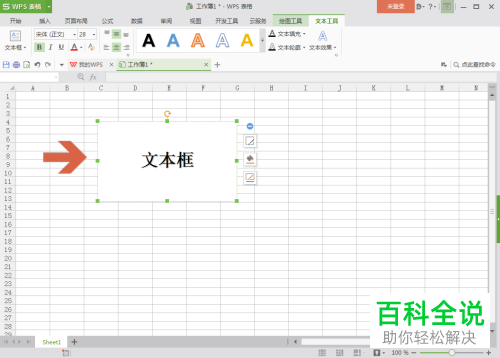
6. 如图,文字在文本框中就垂直居中了,根据自己的需要设置即可。
-
以上就是WPS表格文本框中的文字如何设置居中的具体操作步骤。



