
PDF提示“正在准备文档以供阅读,请稍候”该怎么取消呢?一起来看看吧。
-
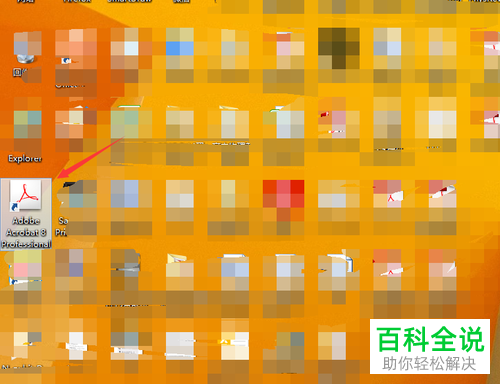
1. 首先打开电脑,找到桌面上的PDF阅读器,选中。
-
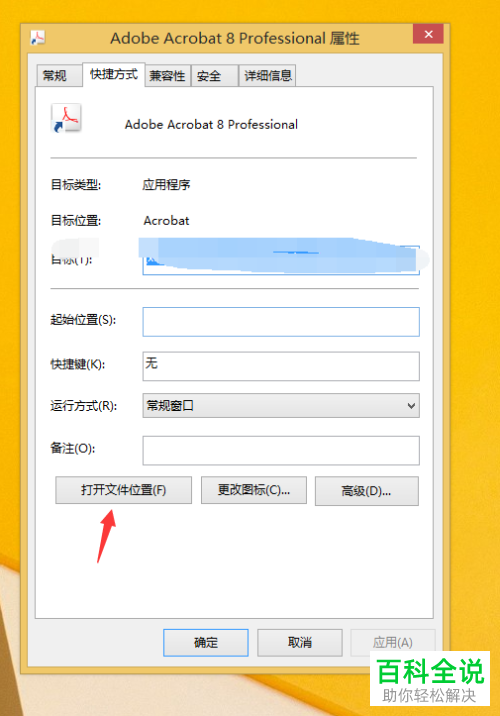
2. 接着在图标右键,选择属性选项,打开,然后在属性页面,选择上方的快捷方式选项,接着在下面点击打开文件位置。
-
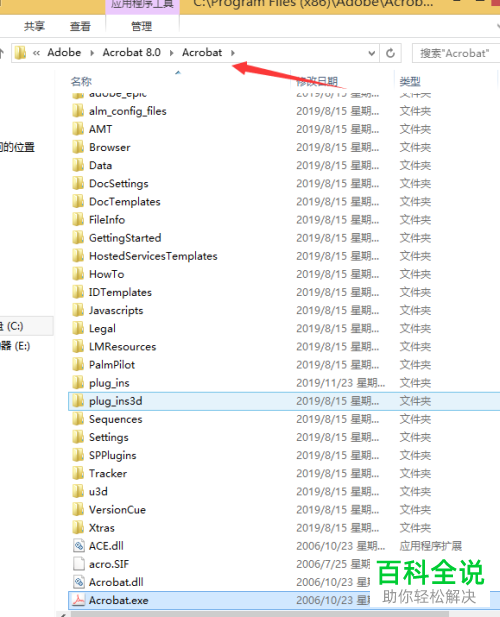
3. 打开之后,我们就打开了安装pdf阅读器软件的硬盘根目录。
-
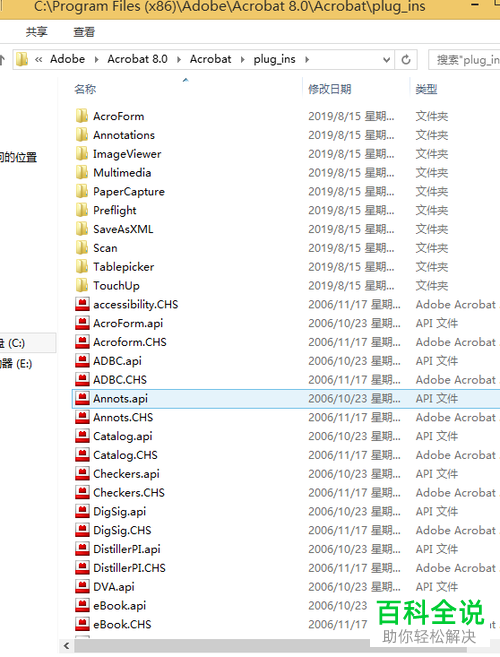
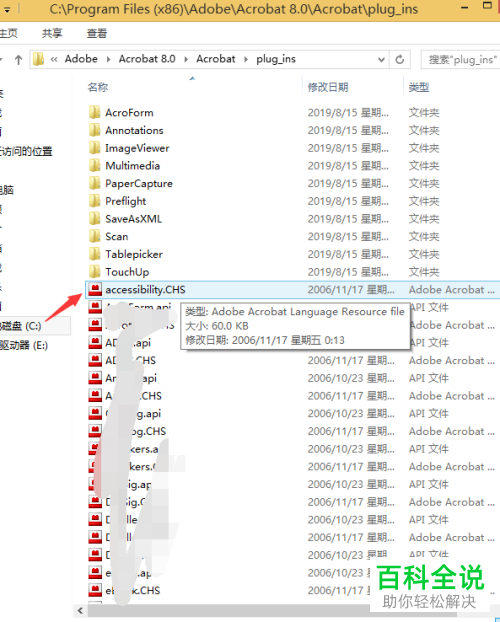
4. 接着在文件夹中选择plug_ins文件夹,双击。
-
5. 打开后,在里面找到accessibility.后缀名的所有文件,选中然后删除。
-
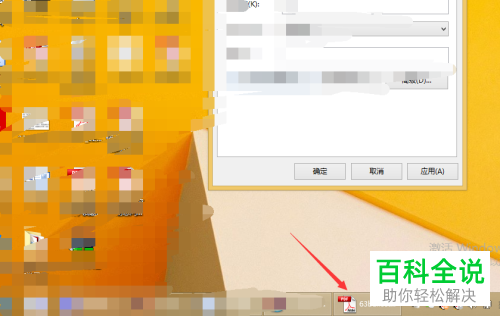
6. 注意一下,在操作上述步骤时,一定要确保我们没有打开任何PDF文件哦,否则有可能会操作无效哦。
-
以上就是PDF显示正在准备文档以供阅读请稍候的提示怎么取消掉的具体操作步骤。



