
电脑如何让VMware虚拟机从U盘启动

相信很多朋友都在使用虚拟机吧,有的时候我们会给虚拟机安装系统,今天小编跟大家分享的是电脑如何让VMware虚拟机从U盘启动。
具体如下:
-
1. 首先我们需要在电脑中运行自己安装的虚拟机。

-
2. 之后将U盘插入进去,在弹出的窗口中勾选“编辑虚拟局设置”这个选项,

-
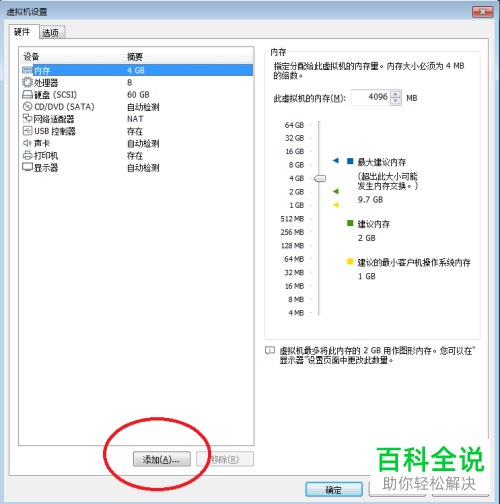
3. 在打开的 虚拟局设置窗口中我们点击底部的添加选项。
-
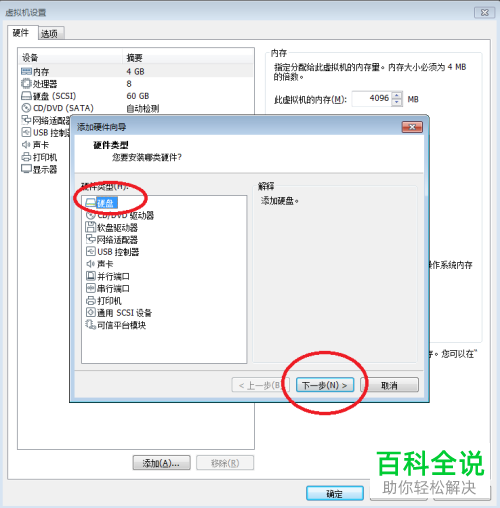
4. 此时会弹出一个窗口,我们选中“硬盘”,再点击下一步。
-
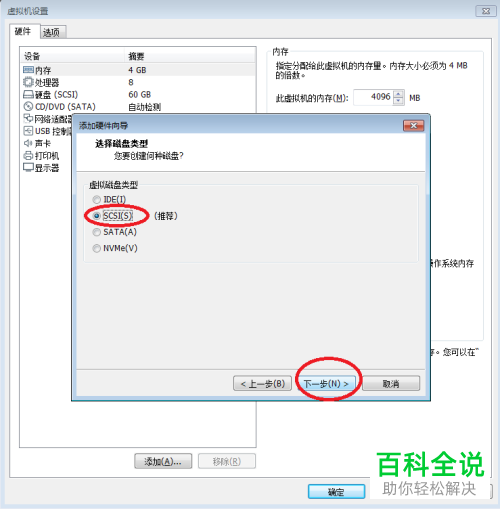
5.之后我们将“SCSI(S)”勾选起来,再点击下一步。
-
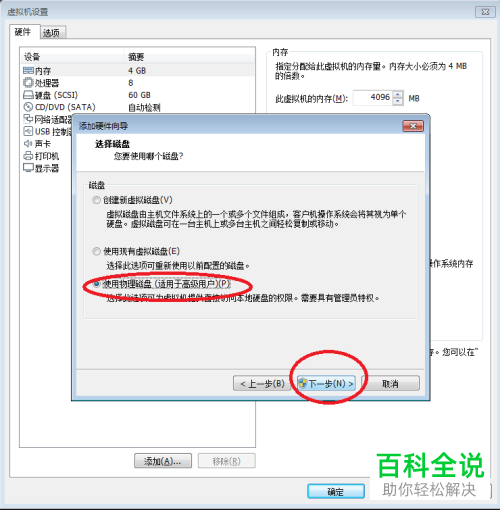
6. 勾选:使用物理磁盘。然后我们点击下一步。
-
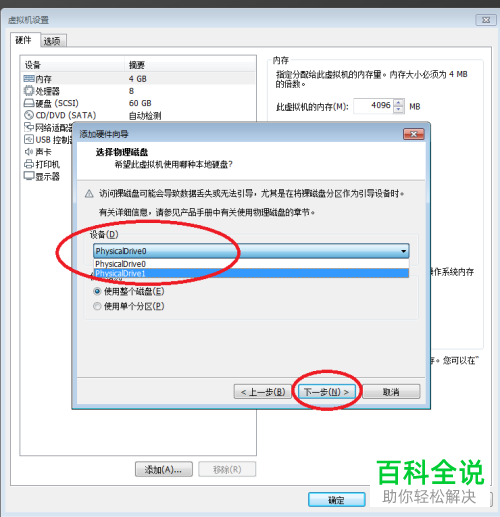
7. 我们在设备中找到并选择自己的U盘,再点击下一步。
-
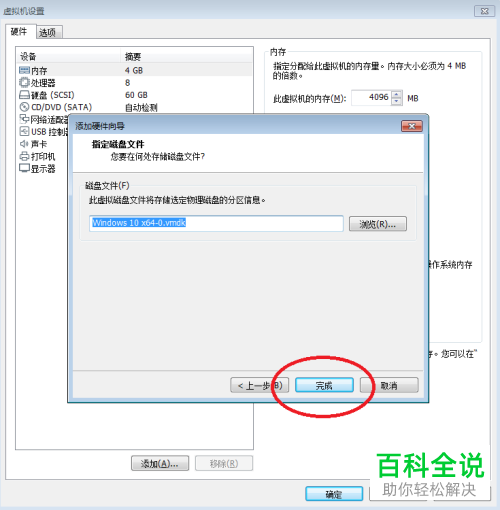
8. 最后我们点击完成选项即可完成添加。
-
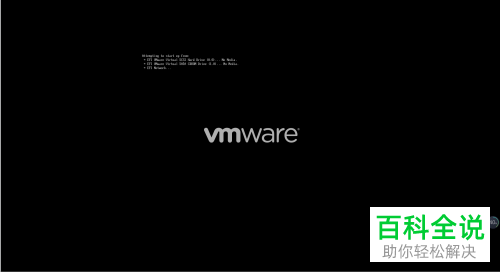
9. 之后我们在使用虚拟机的时候,在信息界面会出现“使用设备\\\\.Ph”的物理磁盘。然后我们再启动自己 的虚拟系统。
-
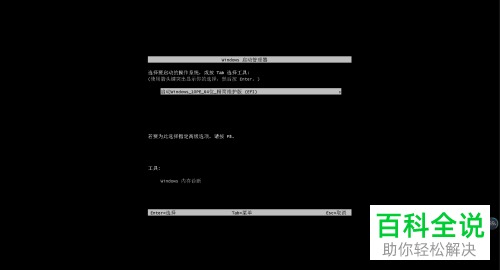
10. 跟大家说一下 是,我们需要从u盘启动。
-
以上就是电脑让VMware虚拟机从U盘启动的方法。


