
正版的操作系统怎么从机械硬盘转移到固态硬盘

想要将已经安装好的系统转移到固态硬盘或者其它的硬盘上,可以选择使用ghost工具和系统分区助手工具,进行快速转移,今天就跟大家介绍一下正版的操作系统怎么从机械硬盘转移到固态硬盘的具体操作步骤。
-
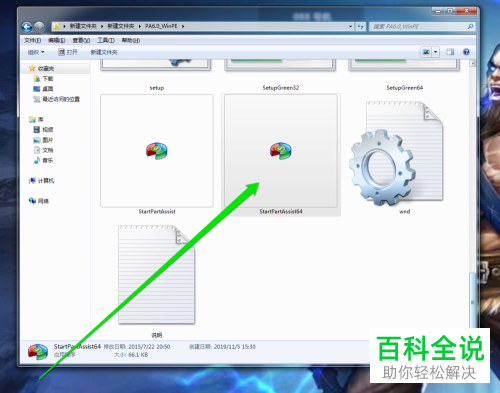
1. 首先我们需要在电脑中下载安装好分区助手工具,如图。
-
2. 安装好打开进入主页面后,等待系统加载本地的磁盘。

-
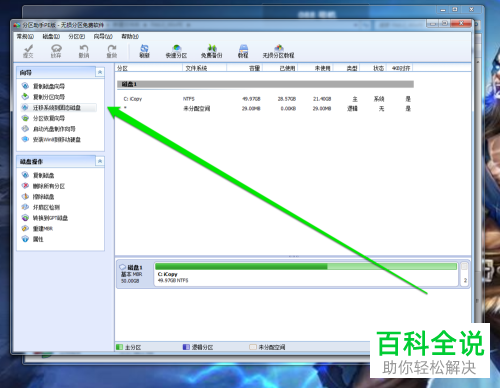
3. 加载好之后,点击左侧的迁移系统到固态硬盘的选项。
-
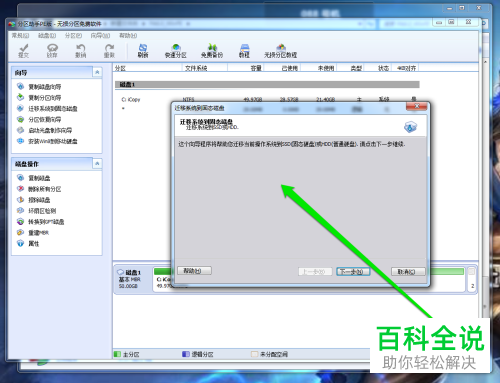
4. 如图,就会弹出迁移向导的窗口。
-
5. 最后,根据提示进行操作即可完成迁移的操作了。

-
6. 方法二、使用ghsot工具的disk对拷工具进行迁移。

-
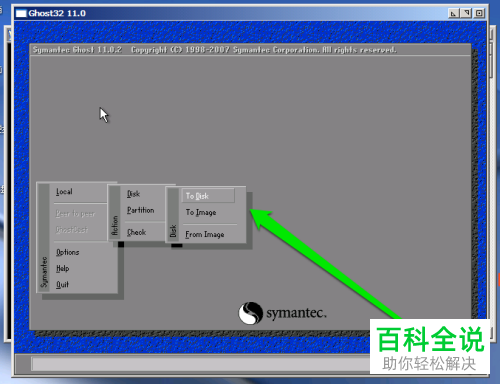
7. 如图,在打开的主页面,点击本地选项,在打开的菜单中,选择disk对拷选项。
-
8. 然后选择本地磁盘后,再选择固态硬盘进行对拷,最后等待转移完成即可。非常方便。

-
以上就是正版的操作系统怎么从机械硬盘转移到固态硬盘的具体操作步骤。


