
我今天给大家介绍一下电脑右下角的网络显示已启用与网络电缆被拔出的具体操作步骤。
-
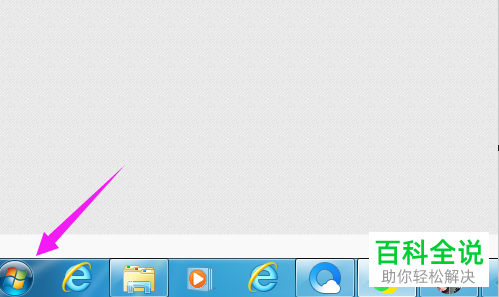
1. 打开电脑,进入桌面,点击左下角的【开始】图标。
-
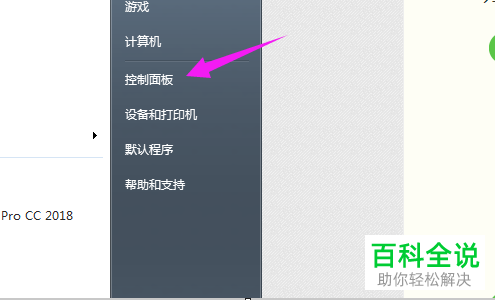
2. 在打开的开始菜单中,选择【控制面板】选项,打开。
-
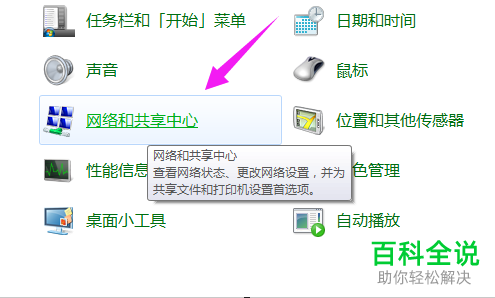
3. 进入控制面板后,找到【网络和共享中心】选项,打开。
-
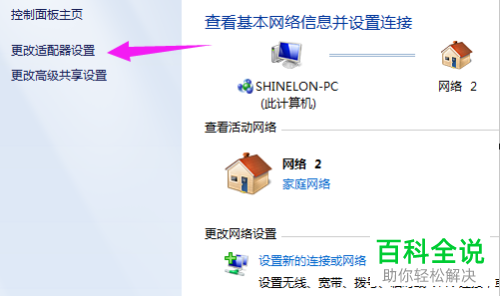
4. 在打开的页面左侧,找到【更改适配器设置】选项,点击。
-
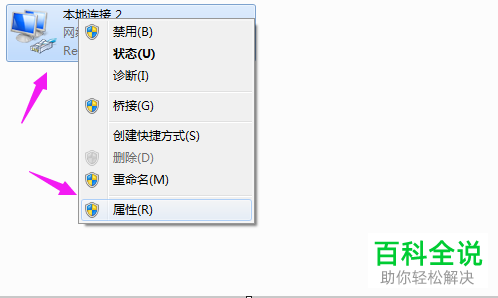
5. 然后在右侧页面,找到【本地连接2】右键,在打开的菜单中选择【属性】。
-
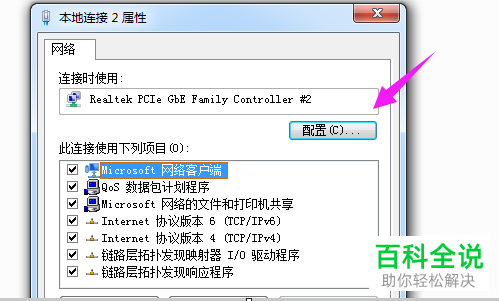
6. 在打开的属性窗口中,点击页面右侧的【配置】按钮。
-
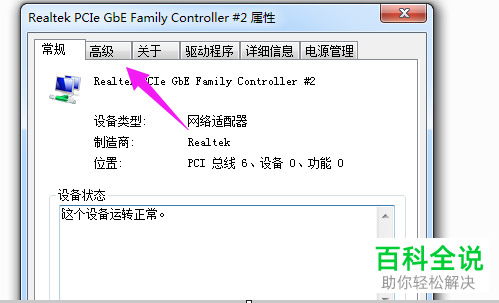
7. 然后切换到【高级】选项。
-
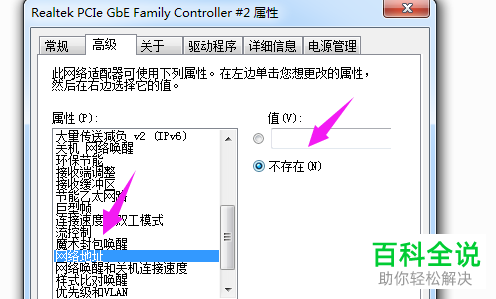
8. 在下方的属性框中,找到【网络地址】,选中,在右侧点选上【不存在】即可。
 以上就是电脑右下角的网络显示已启用与网络电缆被拔出的具体操作步骤。



