
Excel怎么将单元格日期转换为星期

Excel是现在十分常用的办公软件之一,有些新用户不知道Excel怎么将单元格日期转换为星期,接下来小编就给大家介绍一下具体的操作步骤。
具体如下:
-
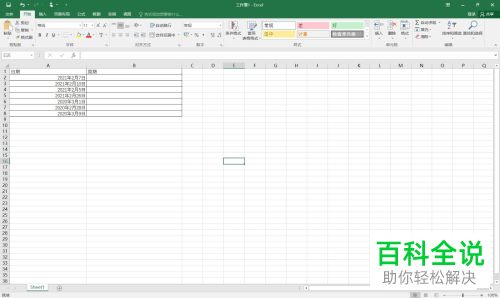
-
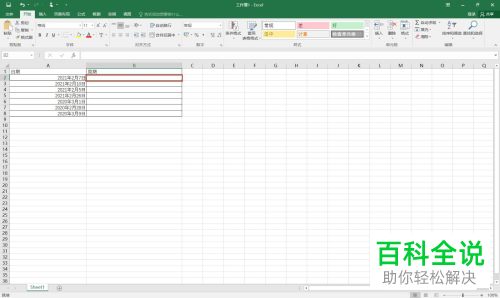
2. 第二步选择需要编辑的单元格。根据下图箭头所指,小编以【B2】为例。
-
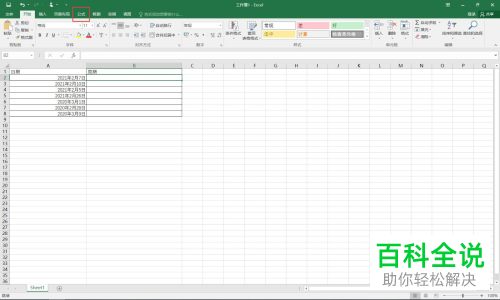
3. 第三步根据下图所示,点击顶部【公式】选项。
-
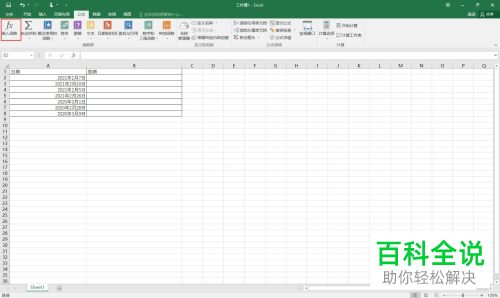
4. 第四步在【工具】菜单栏中,根据下图所示,点击【插入函数】选项。
-
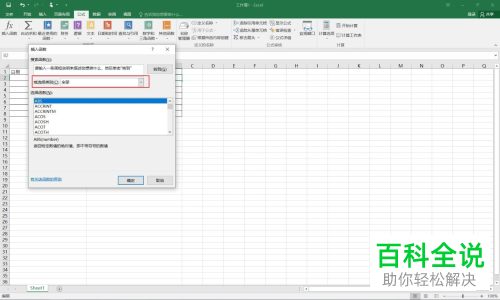
5. 第五步在弹出的【插入函数】窗口中,根据下图所示,将【类别】选项设置为【全部】。
-
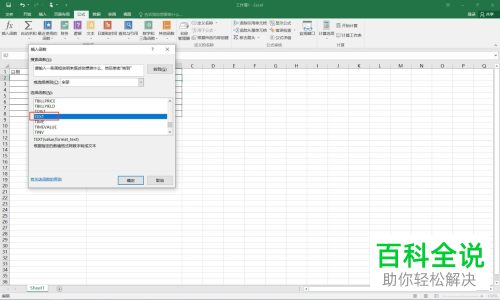
6. 第六步根据下图所示,找到并选中【TEXT】。
-
7. 第七步根据下图所示,点击【确定】选项。

-
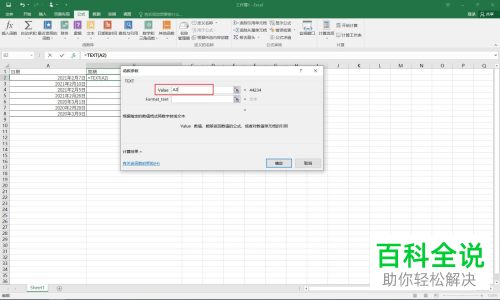
8. 第八步在弹出的窗口中,根据下图所示,在方框中输入【A2】。
-
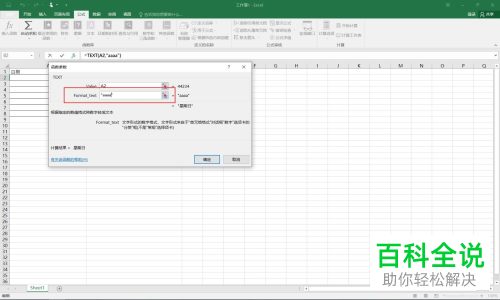
9. 第九步根据下图所示,在方框中输入【aaaa】。
-
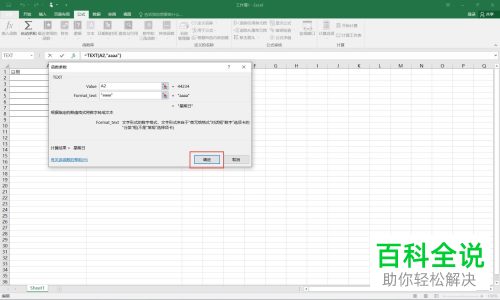
10. 第十步输入完成后,根据下图所示,点击【确定】选项。
-
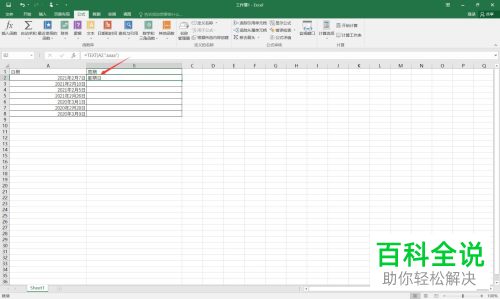
11. 第十一步退回文档,根据下图箭头所指,即可查看A2单元格对应星期。
-
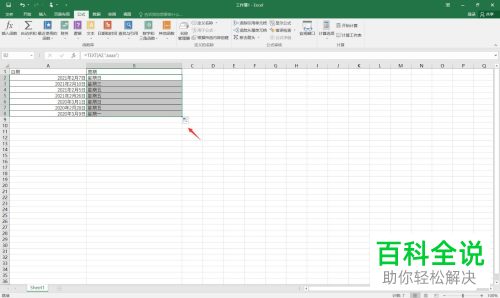
12. 最后根据下图箭头所指,使用填充柄工具填充整列单元格即可。
-
以上就是Excel怎么将单元格日期转换为星期的方法。


