> 文章列表 > 电脑怎么打开“允许应用访问麦克风”功能

电脑怎么打开“允许应用访问麦克风”功能

电脑怎么打开“允许应用访问麦克风”功能

不知道大家有没有遇到过自己电脑不能使用麦克风 的问题。今天小编就告诉大家电脑怎么打开“允许应用访问麦克风”功能。

具体如下:

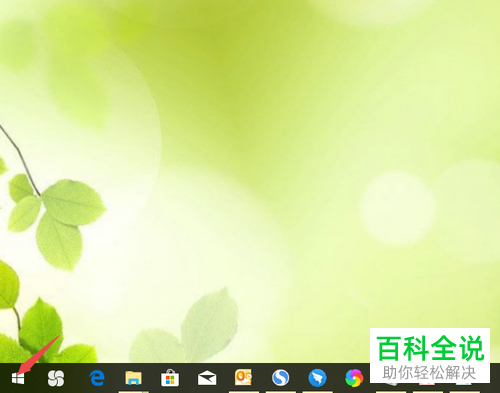
  1. 1. 首先我们打开电脑,然后点击左下方的开始菜单栏。

    电脑怎么打开“允许应用访问麦克风”功能

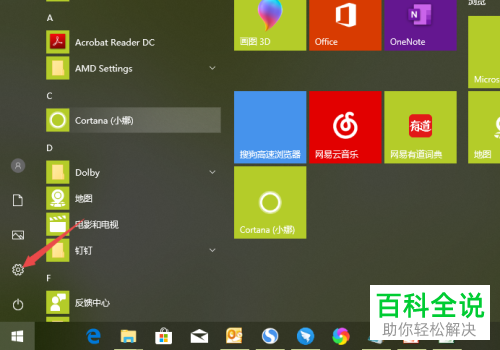
  2. 2. 在弹出的窗口中点击设置选项。

    电脑怎么打开“允许应用访问麦克风”功能

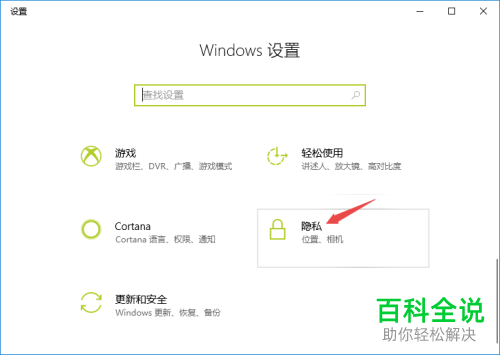
  3. 3. 当我们进入设置界面之后我们点击隐私

    电脑怎么打开“允许应用访问麦克风”功能

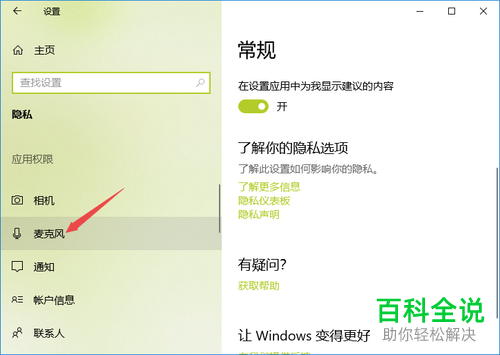
  4. 4. 然再该窗口中点击左侧一栏中麦克风

    电脑怎么打开“允许应用访问麦克风”功能

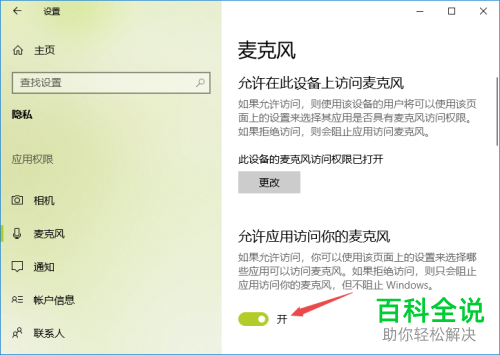
  5. 5. 之后在对应的右侧一栏中将\"允许应用访问你的麦克风\"选项下方的开关打开。

    电脑怎么打开“允许应用访问麦克风”功能

  6. 6. 当打开之后我们即可使用电脑麦克风了。

    电脑怎么打开“允许应用访问麦克风”功能

  7. 以上就是电脑打开“允许应用访问麦克风”功能的方法。