
我们在使用电脑中的某个服务或运行某个软件的时候,经常会遇到需要关闭防火墙的情况,今天就跟大家介绍一下电脑中的防火墙如何关闭的具体操作步骤。
-
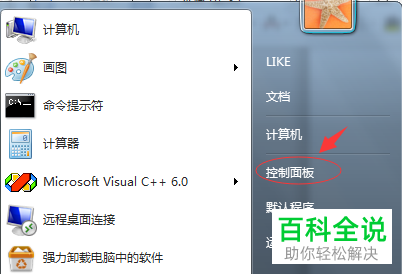
1. 打开电脑,按键盘上的WIN键,打开开始菜单,找到右侧的控制面板选项,点击。
-
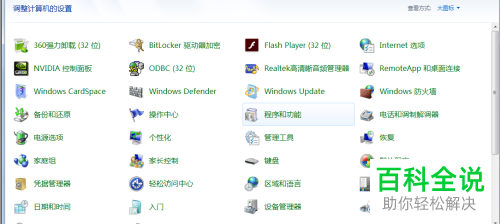
2. 如图,我们就打开了控制面板的页面。
-
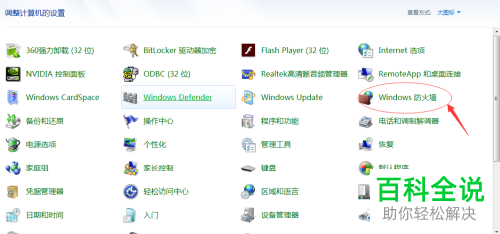
3. 在页面中,找到windows防火墙选项,点击。
-
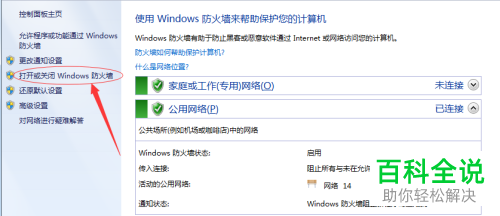
4. 在打开的页面,左侧,点击“打开或关闭windows防火墙”选项。
-
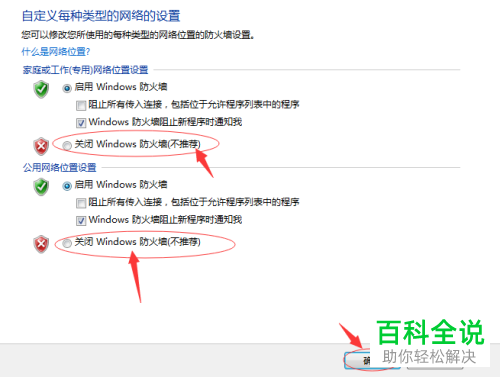
5. 如图,我们在打开的页面,根据我们所处的网络位置,将关闭windows防火墙的选项点选上,最后点击底部的确定即可。
-
以上就是电脑中的防火墙如何关闭的具体操作步骤。



