
怎么查看outlook软件的会议室预定情况

今天,小编给大家分享查看outlook软件的会议室预定情况的方法,希望对大家有所帮助。
具体如下:
-
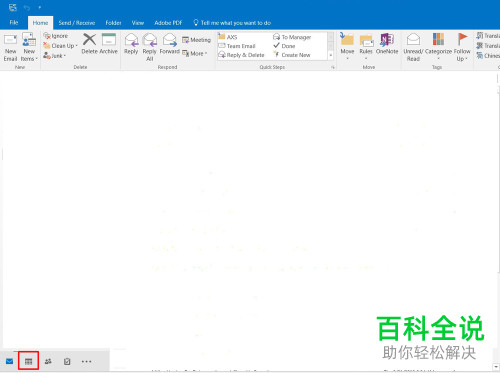
1. 首先,请大家在自己的电脑中找到“outlook”软件,点击进入主界面,然后选择“我的日记”,接着请选择“我的日历”这一项。
-
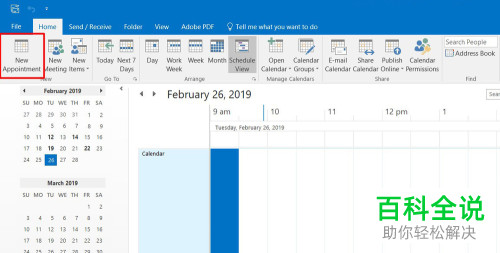
2. 第二步,如图所示,我们需要选择新界面中的“预约会议室”这一项。
-
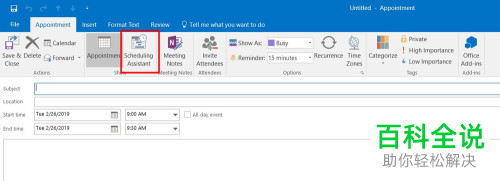
3. 第三步,我们来到如图所示的新界面,请选择其中的“预约助手”选项。
-
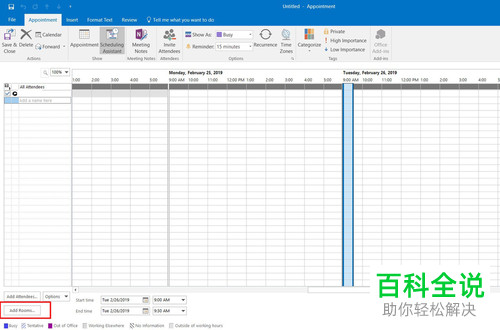
4. 第四步,如图所示,请大家选择其中的“添加会议室”选项。
-
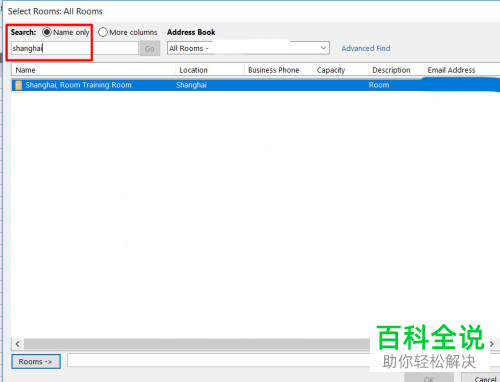
5. 第五步,此时请大家在方框中输入关键字,然后查找一下自己想查看的会议室即可。
-
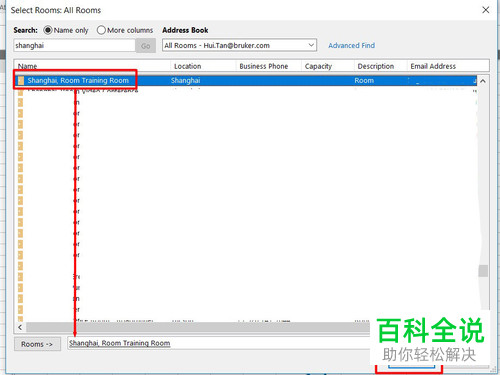
6. 第六步,如图所示,请大家双击屏幕中的某个会议室,接着选择\"ok\"按钮就行了。
-
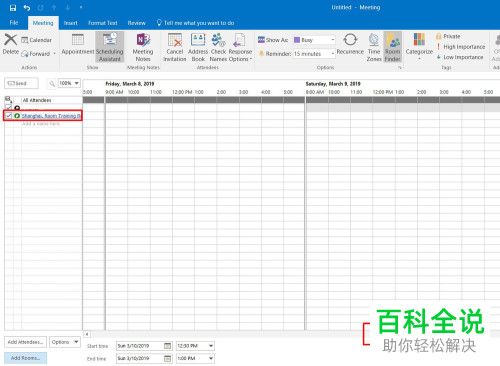
7. 最后,完成上述步骤后,我们就能下方滚动条左右滚动来查看会议的预定情况了,操作完成。
-
以上就是查看outlook软件的会议室预定情况的方法。


