
今天给大家介绍一下电脑的显示器显示不了全屏不满屏的具体解决方法。
-
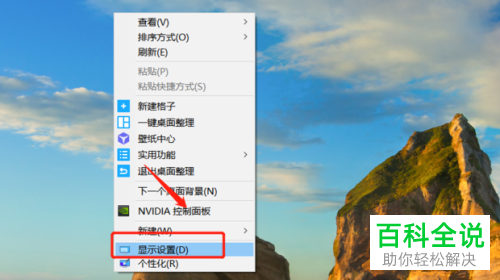
1. 打开电脑,进入桌面,在桌面空白处,右键,在打开的菜单中,选择“显示设置”。
-
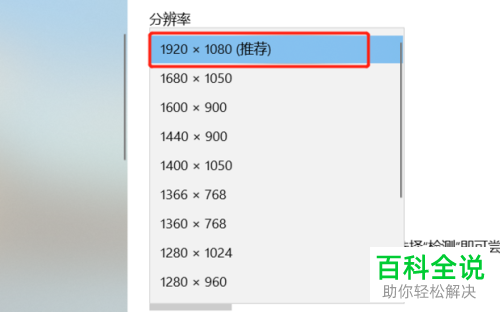
2. 在打开的页面,找到分辨率,通过调整分辨率可以让显示器满屏显示。
-
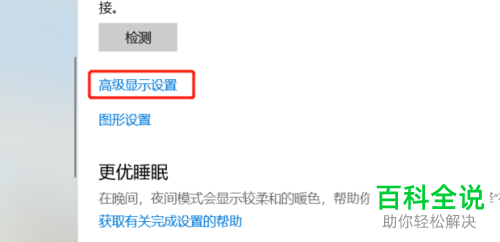
3. 若不想修改当前的分辨率,我们可以选择页面上的“高级显示设置”选项,打开
-
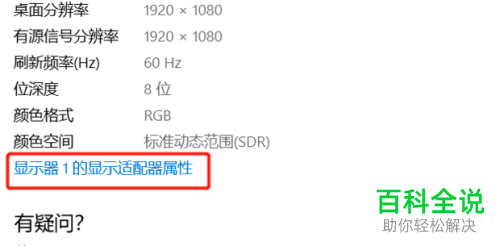
4. 在打开的页面,找到“显示器1的显示适配器属性”链接,点击。
-
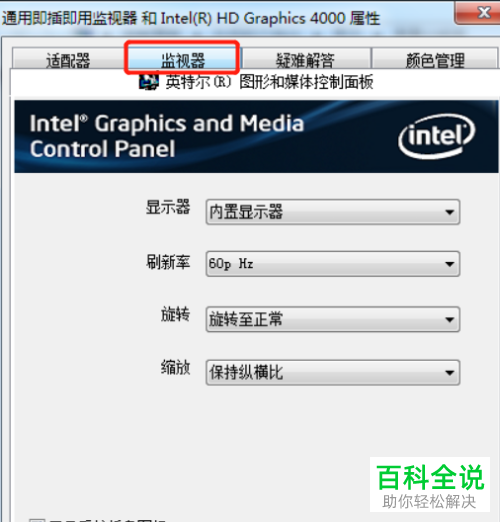
5. 在弹出的窗口中,上方切换到“监视器”选项下。
-
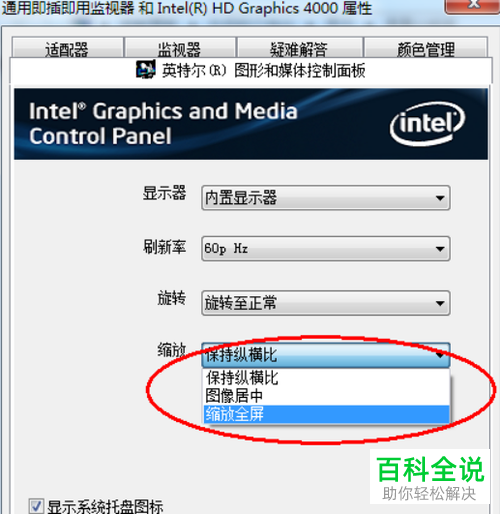
6. 然后列表中找到缩放,设置为“缩放全屏”,最后确定即可。
-
以上就是电脑的显示器显示不了全屏不满屏的具体解决方法。



