
电脑PR2018怎么只清除视频中的一段

PR是我们现在经常使用的视频编辑软件,我们可以借助该软件删除视频中的一段,今天小编就告诉大家电脑PR2018怎么只清除视频中的一段。
具体如下:
-
1. 首先我们打开自己的电脑,然后打开PR2018,进入主界面之后我们创建一个新项目。点击上方功能栏中的“文件”选项,在弹出的窗口中点击“新建”中的“项目”选项。
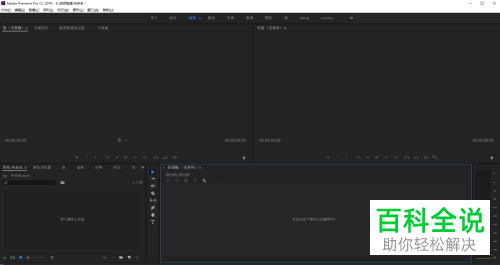
-
2. 然后我们选中我们需要编辑 视频,将其拖动到我们左下方的项目里。当然,我们也可以在空白处右键,在弹出的窗口中点击导入选项,将我们的视频导入进去。
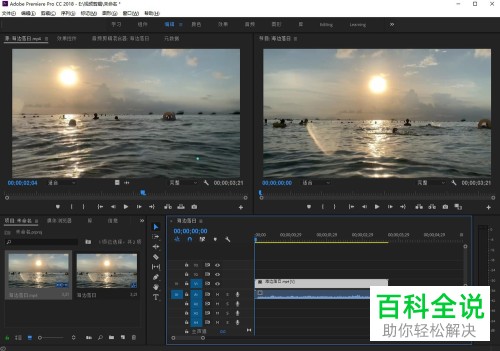
-
3. 然后我们找到素材框和剪辑框中的任务栏,选中剃刀工具,如图所示。
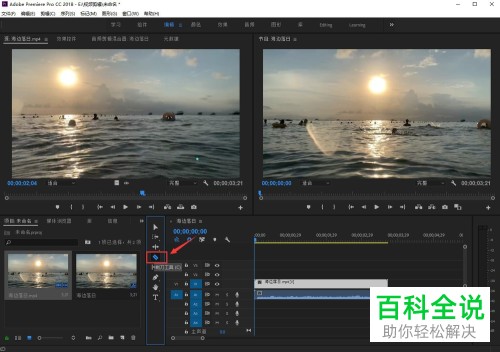
-
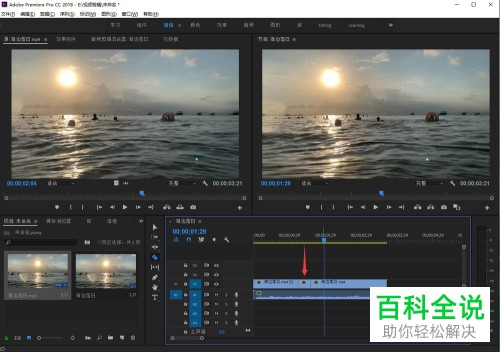
4. 蓝色的就是我们的播放条了,我们找到需要删除的开始处,单机一下即表示剪断。
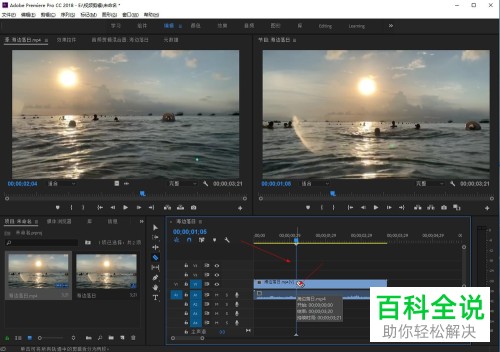
-
5. 然后我们再找到结束处,单机一下,表示剪断
-
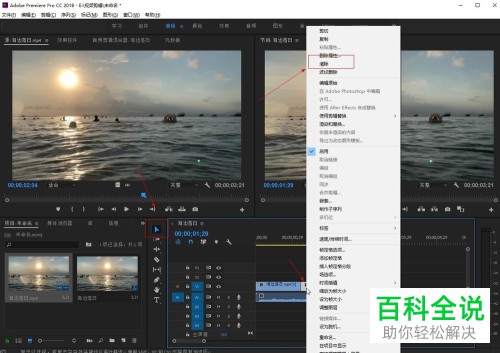
6. 然后我们在任务栏中找到并点击“选择工具”,选中我们从开始剪到结束处的视频,右键,在弹出 窗口中点击清除选项,
-
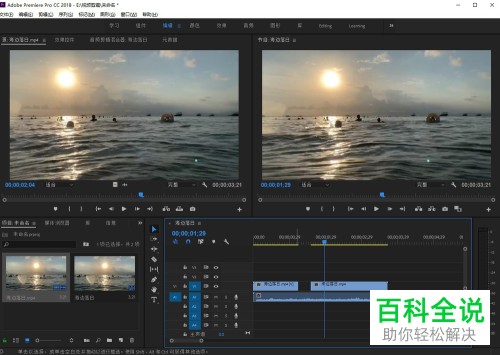
7. 最后我们将后方结尾处连接在前方即可。
-
以上就是电脑PR2018只清除视频中的一段的方法。


