> 文章列表 > 怎么将Win10系统电脑自带的摄像头功能关闭

怎么将Win10系统电脑自带的摄像头功能关闭

怎么将Win10系统电脑自带的摄像头功能关闭

在今天给大家介绍一下怎么将Win10系统电脑自带的摄像头功能关闭的具体操作步骤。

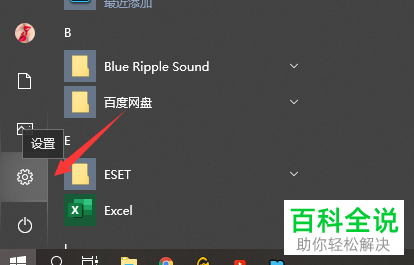
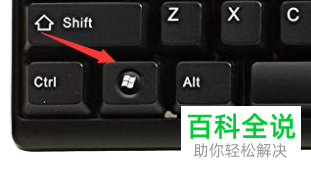
  1. 1. 打开电脑后,在桌面左下角打开开始菜单,也可以按键盘上的Win键打开。
    怎么将Win10系统电脑自带的摄像头功能关闭

    怎么将Win10系统电脑自带的摄像头功能关闭

  2. 2. 选择开始菜单中的设置选项,进入设置页面怎么将Win10系统电脑自带的摄像头功能关闭

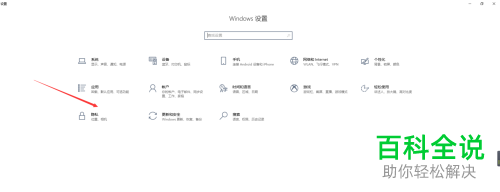
  3. 3. 在Windows 设置页面,选择”隐私“,打开。

    怎么将Win10系统电脑自带的摄像头功能关闭

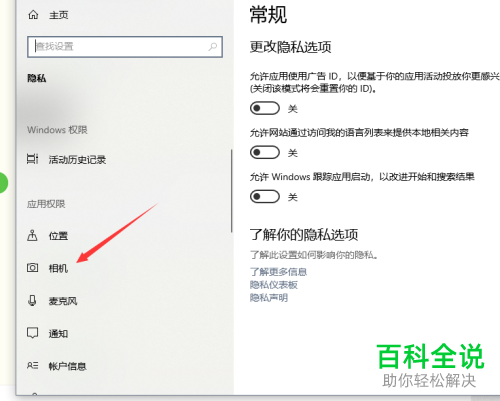
  4. 4. 找进入隐私页面后,选择左侧的”相机“选项,点击。

    怎么将Win10系统电脑自带的摄像头功能关闭

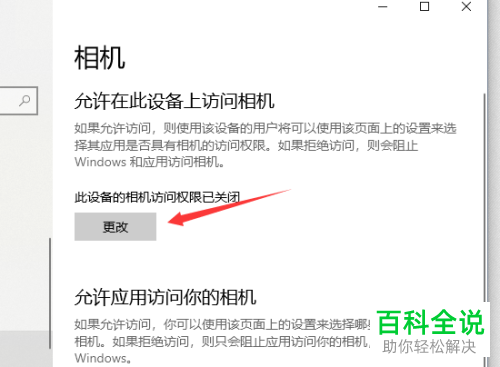
  5. 5. 接着在右侧相机下,找到”更改“,单击。

    怎么将Win10系统电脑自带的摄像头功能关闭

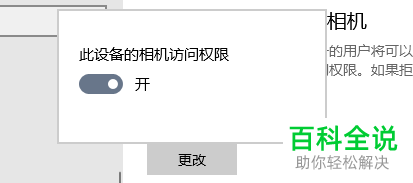
  6. 6. 如图,弹出权限的窗口。

    怎么将Win10系统电脑自带的摄像头功能关闭

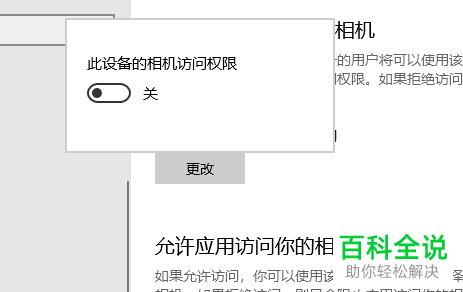
  7. 7. 最后,只要将小窗中的开关关闭即可。

    怎么将Win10系统电脑自带的摄像头功能关闭

  8. 8. 以上就是怎么将Win10系统电脑自带的摄像头功能关闭的具体操作步骤。