
怎么换鼠标指针样式(电脑鼠标指针怎么改)

今天我们来学习一下如何更换电脑里的鼠标指针的样式,让鼠标指针也可以动感好玩起来,也很简单,具体请看以下介绍:
1.我们百度搜索鼠标指针样式,可以搜索到很多的鼠标指针样式,选择一个;
2.我们下载解压好后,在文件夹里找到下图红框的后缀为.inf的文件,然后鼠标右键在下拉列表里,选择安装,并鼠标左键点击安装;
3.我们再打开控制面板,找到红框里的鼠标图标,然后鼠标左键双击打开鼠标属性窗口;
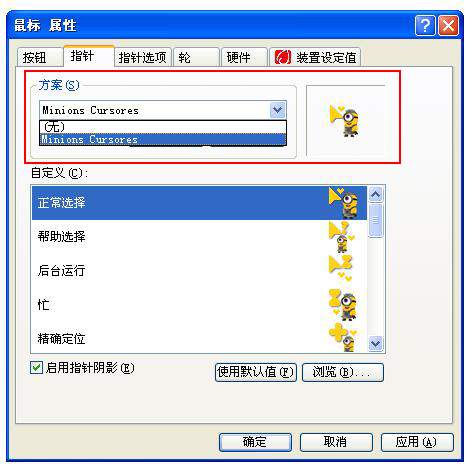
4.我们在鼠标属性窗口里的指针界面,我们可以在方案里点击选择新安装的鼠标指针新样式,选择后,我们再点击确定即可完成鼠标指针样式的更换,我们会发现鼠标指针已经变成了新的样式。
是不是很简单,赶快来试一下吧,让你的鼠标与众不同!
希望朋友们能够通过这个问题得到更多的启示,谢谢关注!


