> 文章列表 > 文档最后的落款两行字怎么对齐(文档段落中出现不能对齐的怎么办)

文档最后的落款两行字怎么对齐(文档段落中出现不能对齐的怎么办)

文档最后的落款两行字怎么对齐(文档段落中出现不能对齐的怎么办)

导语:大家知道,文件后面的落款右对齐,但许多落款经常对不齐。这是什么原因呢?

如图所示:

文档最后的落款两行字怎么对齐(文档段落中出现不能对齐的怎么办)

原因:敲空格键右对齐

方法:用右对齐功能

方法一

1.把光标定位在落款处

2.点击右对齐按钮

文档最后的落款两行字怎么对齐(文档段落中出现不能对齐的怎么办)

效果如图所示:

文档最后的落款两行字怎么对齐(文档段落中出现不能对齐的怎么办)

方法二

1.把光标定位在落款处

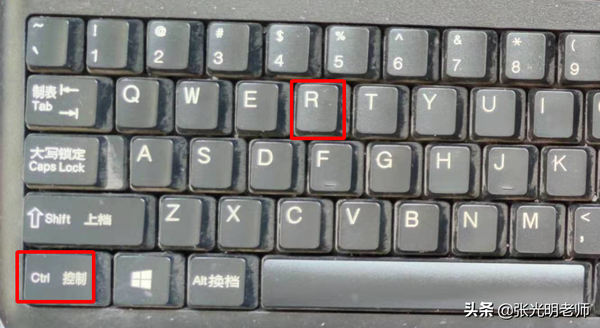
2.按快捷键Ctrl R

文档最后的落款两行字怎么对齐(文档段落中出现不能对齐的怎么办)

结语:在使用Word的过程中,要少用空格键对齐,多用功能按钮对齐。