
今天给大家介绍一下怎么在Win10电脑中查看磁盘检查结果的具体操作步骤。
-
1. 打开电脑,进入桌面,点击任务栏左下角的搜索图标

-
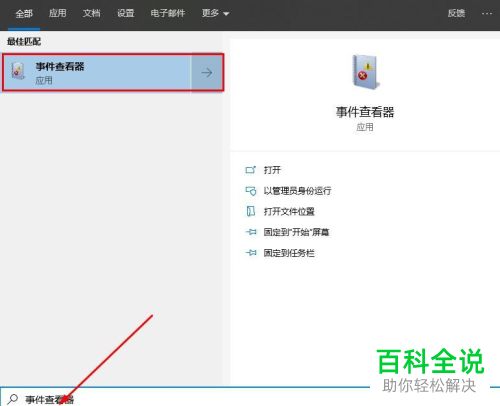
2. 输入“事件查看器”,在结果中,打开。
-
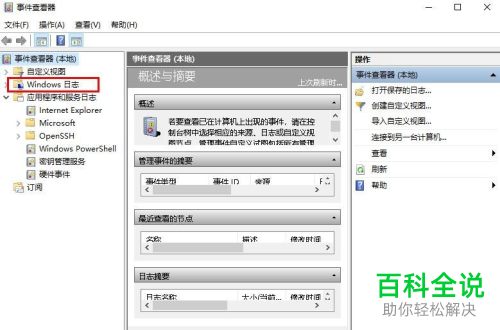
3. 如图,在打开的事件编辑器页面,左侧,找到“Windows 日志”展开。
-
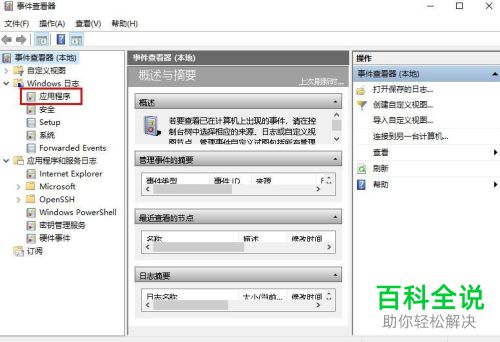
4. 然后,点击下面的“应用程序”。
-
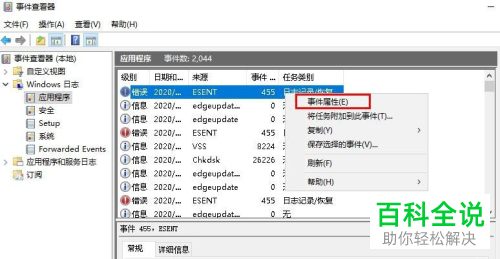
5. 在打开的右侧页面,选择菜单上的项目,右键,在打开的菜单中,选择“事件属性”。
-
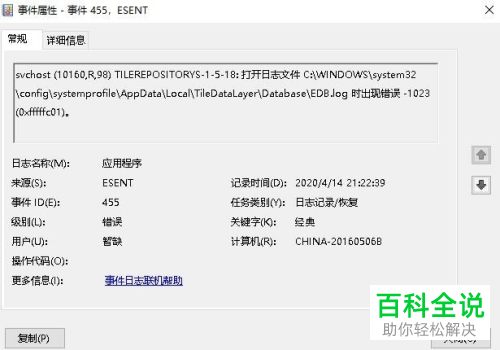
6. 在打开的事件属性窗口中,如图,我们就可以查看到检查磁盘的结果了。
-
以上就是怎么在Win10电脑中查看磁盘检查结果的具体操作步骤。



