
很多人喜欢使用ps抠图,但是ps太麻烦了,我们插入ppt中的图片也可以使用ppt抠图,下面我们就来看看详细的教程。
1、打开ppt,新建空白文档,然后删除所有文本框
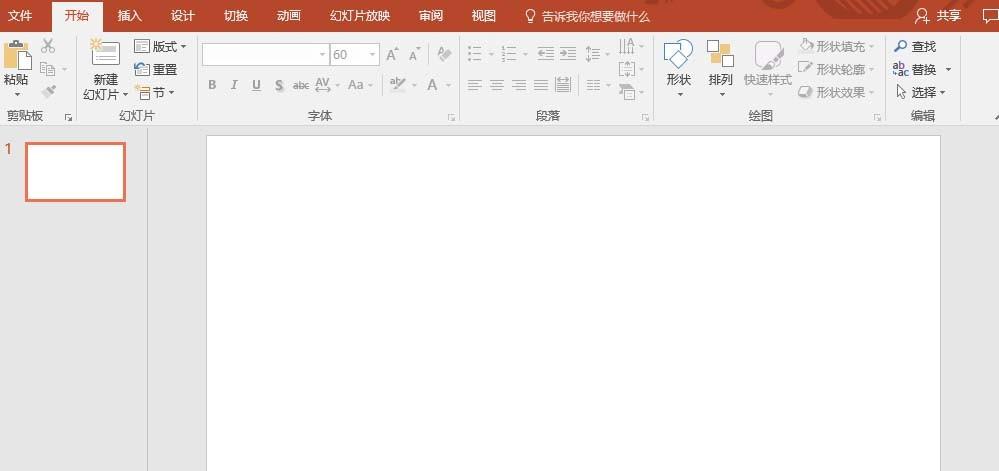
2、插入一张用到的素材,放到ppt
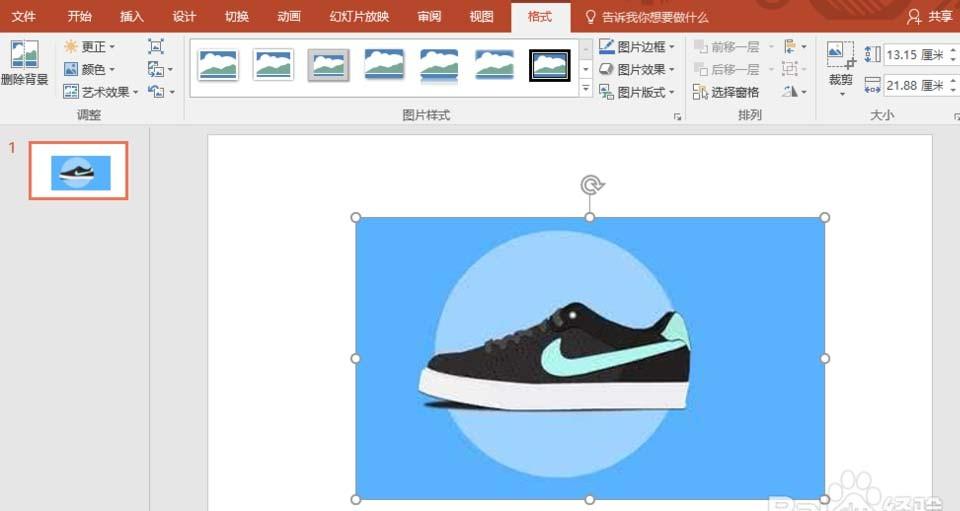
3、点击上方工具栏的格式,其实一般插入了图片就自动跳到格式栏了。
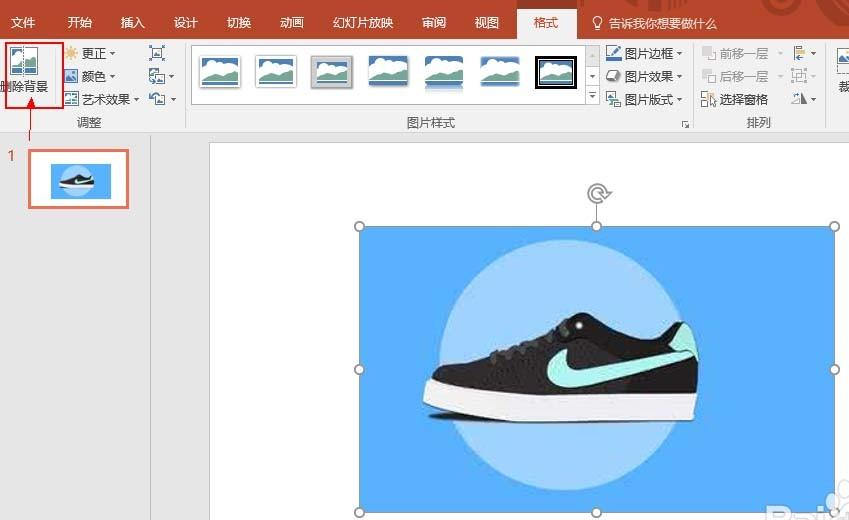
4、点击删除背景,选择要删除的部分,也可以反过来选择要保留的部分。
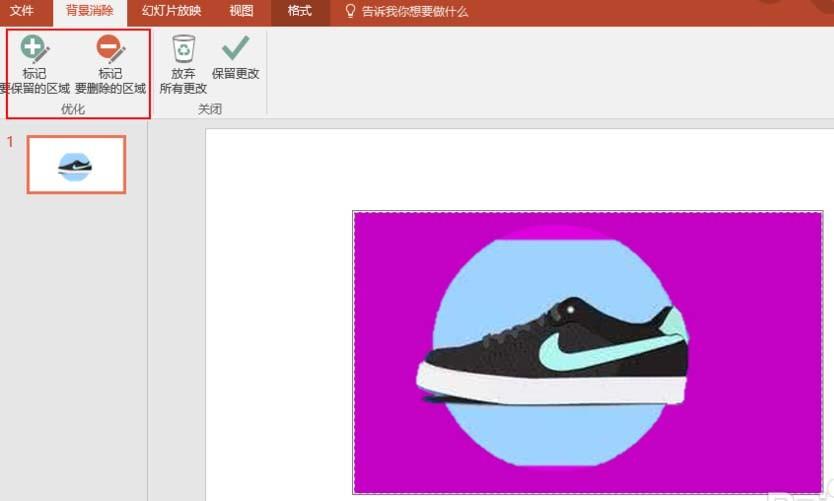
5、逐步调整,选择完成,注意选定要删除的部分时,一定要被紫色覆盖,只有覆盖了的才算选择成功。
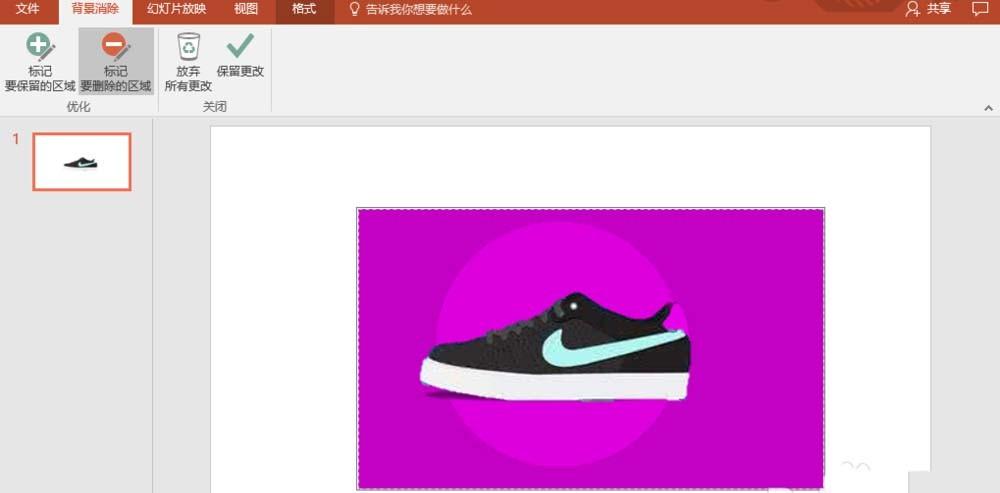
6、最后,点击保留更改。一幅图就做好啦。
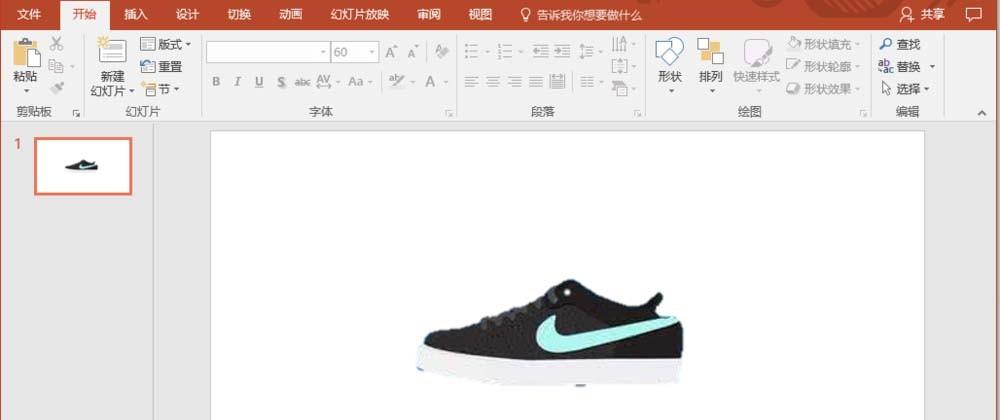
以上就是ppt抠图的详细教程,很简单,需要的朋友可以学习一下。



