
如何在笔记本电脑上录制视频

我们在使用笔记本电脑的时候,想要给电脑进行录制视频,该怎么操作呢?今天就跟大家介绍一下如何在笔记本电脑上录制视频的具体操作步骤。
-
1. 首先我们打开电脑,找到事先准备好的录屏工具,双击打开

-
2. 打开之后,就可以看到录屏功能的面板了,在录制之前需要对录制的视频、音频、画质、格式和模式五个参数进行设置,比如画质可以选择原画画质、视频则可以选择全屏录制或区域录制

-
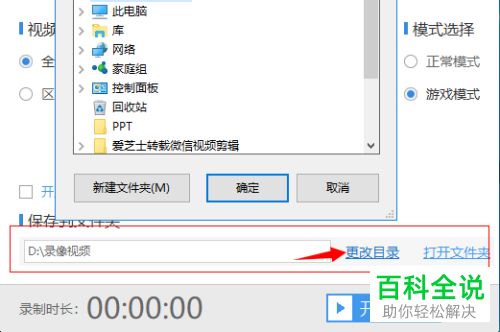
3. 参数设置好之后,在保存到文件夹下,点击右侧的更改目录,可以对视频保存的文件夹进行设置,
-
4. 全部设置好之后,我们点击右下方的开始录制按钮,就开始录屏了。

-
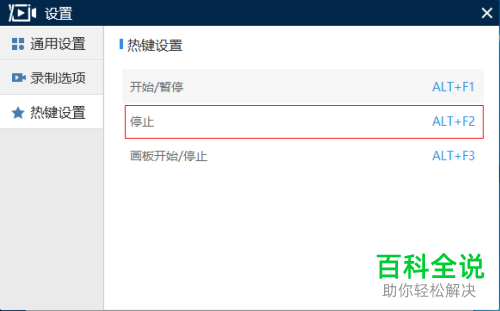
5. 录制结束后,点击一下停止按钮或者直接按键盘上的【alt f2】组合键都可以结束录制。
-
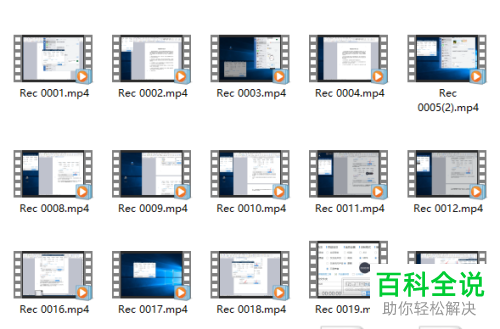
6. 最后,我们打开刚才设置的保存位置,就可以看到自己录制的视频了。
-
以上就是如何在笔记本电脑上录制视频的具体操作步骤。


