
如何在剪映中给视频添加气泡字

剪映是很多小伙伴都在用的一款视频剪辑软件,在剪辑视频的时候,还可以给视频添加音乐、文字等特效。今天给大家介绍一下如何在剪映中给视频添加气泡字的具体操作步骤。
-
1. 导入视频
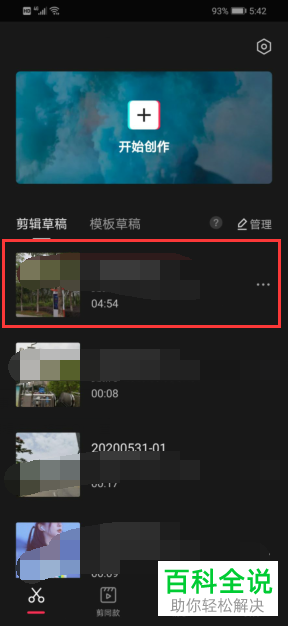
首先打开手机上的剪映app,进入主页面后,将想要添加气泡字体的视频导入软件。
-
2. 文字
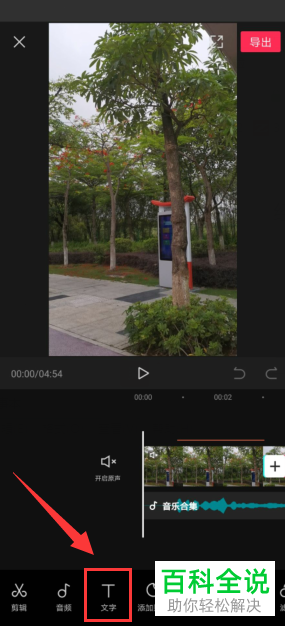
进入视频编辑页面后,点击底部的【文字】选项。
-
3. 新建文本
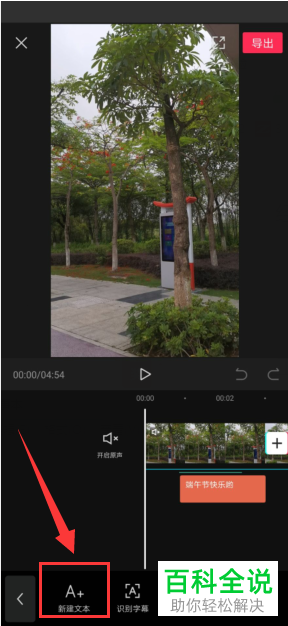
在打开的文字菜单中,选择【新建文本】选项。
-
4. 气泡
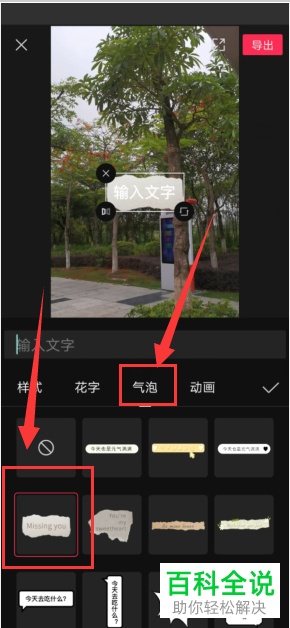
在下方打开的样式中,选择气泡,然后在下方选择想要的气泡。
-
5. 样式
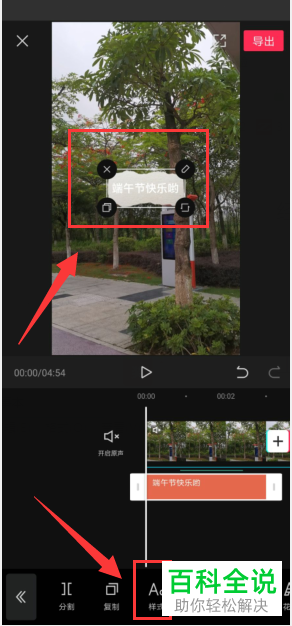
如图,添加上气泡之后,点击底部的【样式】选项。
-
6. 样式页面
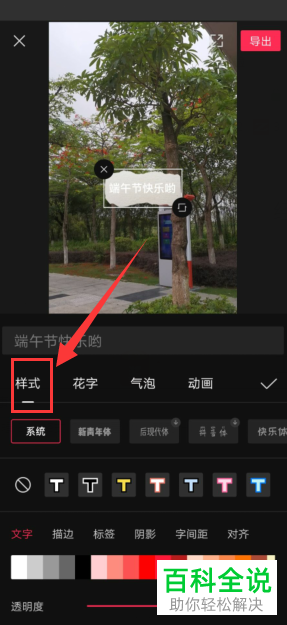
如图,在打开的样式菜单中,我们可以对字体的颜色、类型等进行设置。
-
7. 设置属性
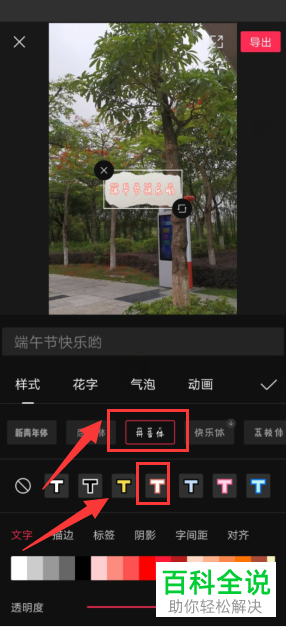
以拼音体,给字体加上框架为例,效果如图。根据自己的需要,进行设置即可。
-
以上就是如何在剪映中给视频添加气泡字的具体操作步骤。


