
Mac电脑上的英文版的PS软件怎么转换成中文

今天给大家介绍一下Mac电脑上的英文版的PS软件怎么转换成中文的具体操作步骤。
-
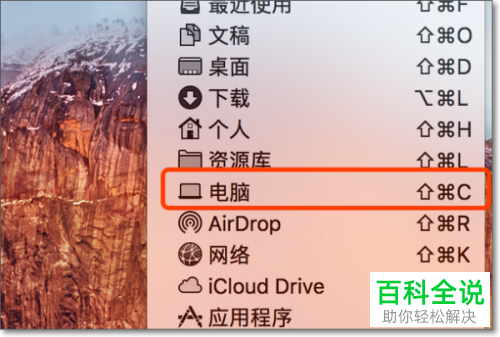
1. 如图,打开电脑,按键盘上的shift command C组合键。
-
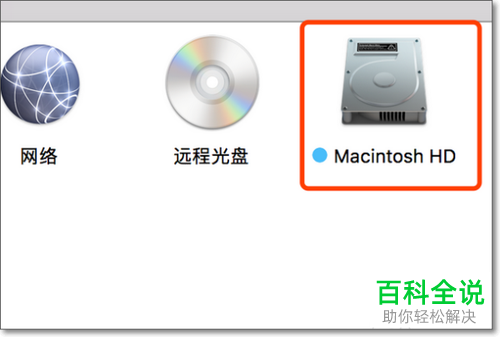
2. 在打开的菜单中,选择本地磁盘选项。
-
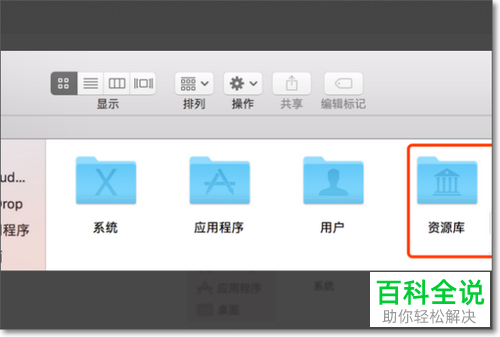
3. 在打开的页面,点击右侧的资源库选项。
-
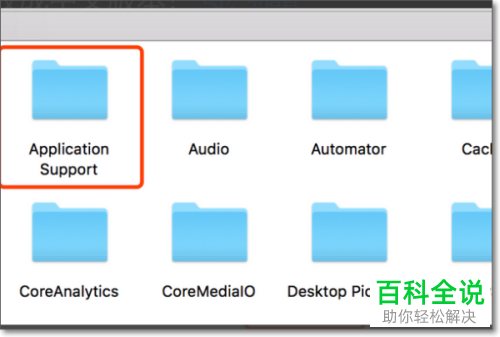
4. 如图,在打开的页面,选择红框框选的文件夹,打开。
-
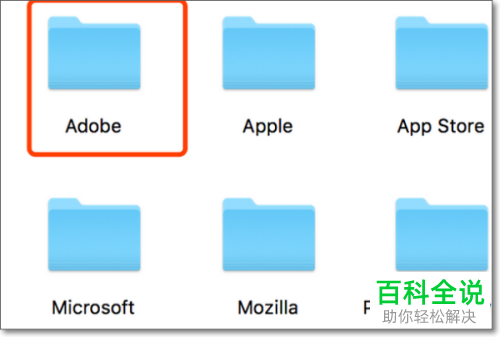
5. 在打开的页面,选择Adobe文件夹,打开。
-
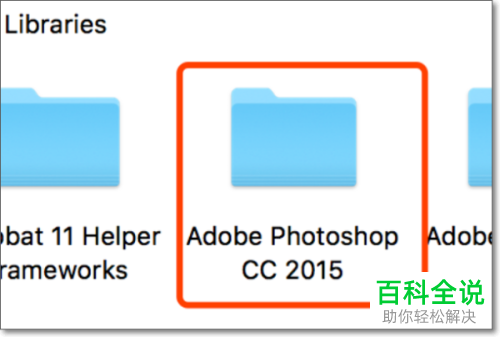
6. 接下来,在打开的页面,找到PS的文件夹,打开。
-
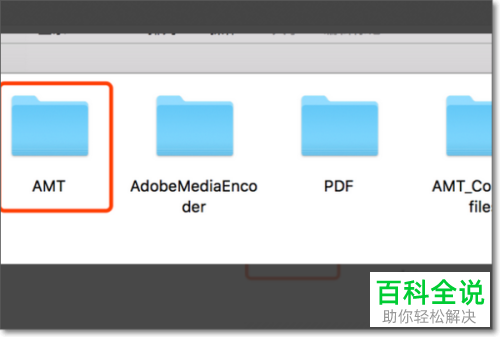
7.在打开的文件夹页面,找到AMT文件夹,打开。
-
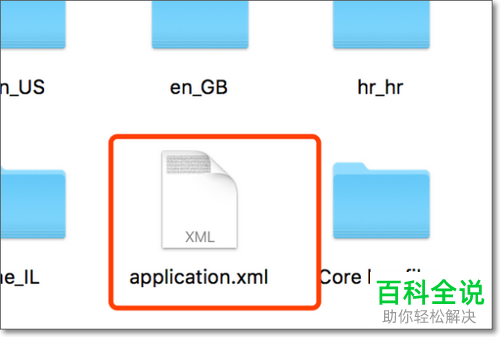
8. 接着,找到application.xml的文件。
-
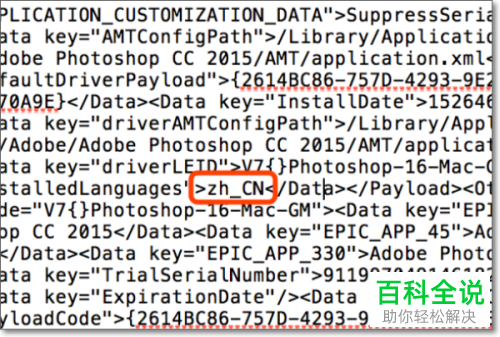
9. 在该文件上,右键,在打开的页面,选择文本编辑选项,打开application.xml文件。

-
10. 如图,在打开的页面,将框选出的zh_CN替换成en_US即可。
-
11. 然后,我们打开PS软件,如图,就切换到中文页面了。

-
以上就是Mac电脑上的英文版的PS软件怎么转换成中文的具体操作步骤。


