
在Win10电脑的键盘上按Alt Tab键不能正常切换窗口怎么办

我们在使用win10电脑的时候,想要按键盘上的Alt+tab键进行切换窗口中的时候,发现不能切换了,该怎么办呢?今天就跟大家介绍一下在Win10电脑的键盘上按Alt Tab键不能正常切换窗口的具体操作步骤。
-
1. 首先打开电脑,按键盘上的win R组合键(或者依次点击开始---运行选项),打开运行窗口,在窗口中,输入regedit,点击确定或直接回车。

-
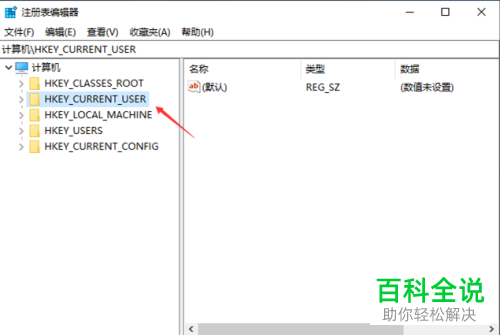
2. 如图,在打开的注册表编辑器页面,点击左侧的HKEY_CURRENT_USER选项;
-
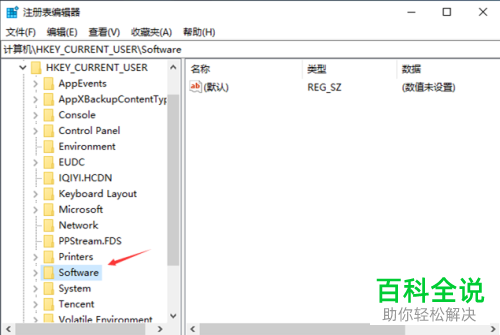
3. 在展开的选项中,找到SOFTWARE选项,点击。
-
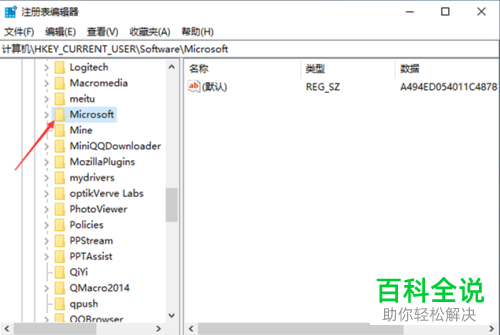
4. 接着,找到Microsoft选项,打开。
-
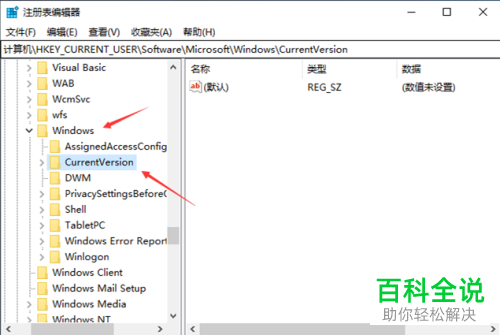
5. 如图,依次点击Windows---CurrentVersion选项。
-
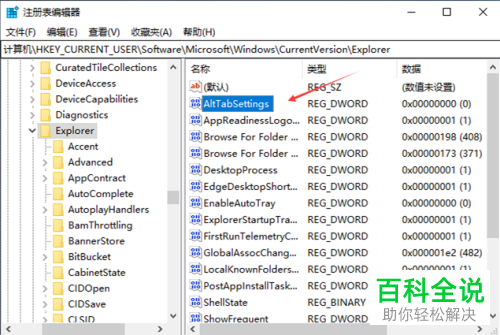
6. 接下来,找到Explorer选项,在右侧打开的页面,找到AltTabSettings选项,双击。
-
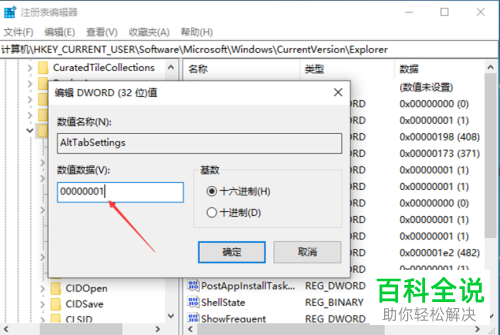
7. 如图,在弹出的窗口中,将数值数据设置为“00000001”,最后点击底部的确定按钮即可解决。
-
以上就是在Win10电脑的键盘上按Alt Tab键不能正常切换窗口的具体操作步骤。


