
怎么将远程桌面控制彻底关闭

今天给大家介绍一下怎么将远程桌面控制彻底关闭的具体操作步骤。
-
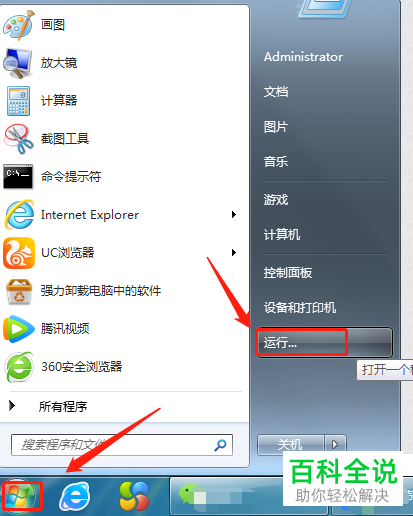
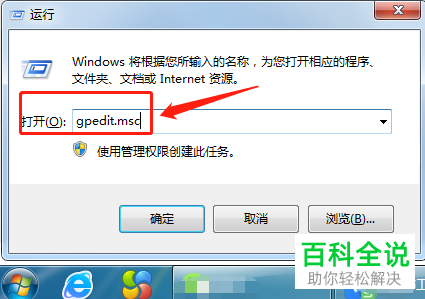
1.打开电脑,选择左下角的开始,在弹出的开始菜单中选择运行,然后在运行窗口输入“gpedit.msc”,确定或回车。
-
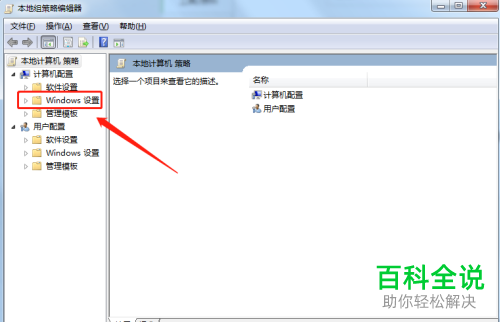
2. 进入本地组策略编辑器,依次选择计算机配置---“windows设置”。
-
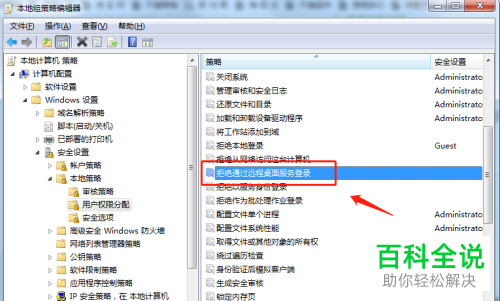
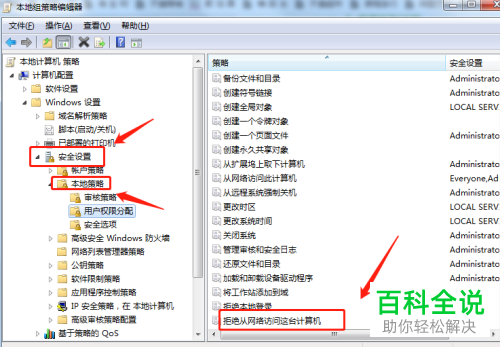
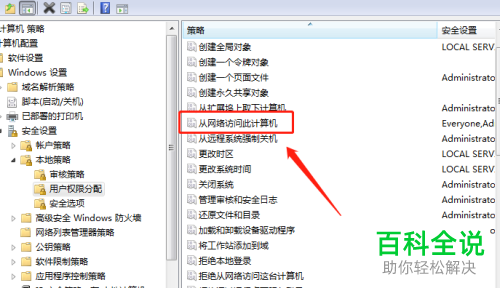
3. 然后依次展开安全设置---本地策略---用户权限分配,接着在右侧找到“拒绝从网络访问此计算机”,把所有用户添加上。
-
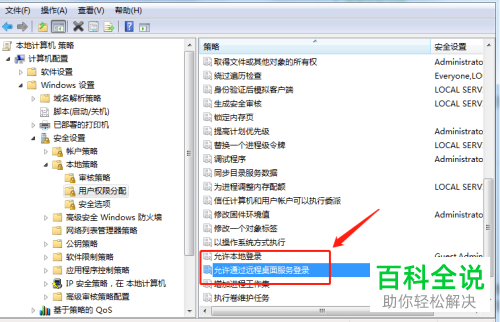
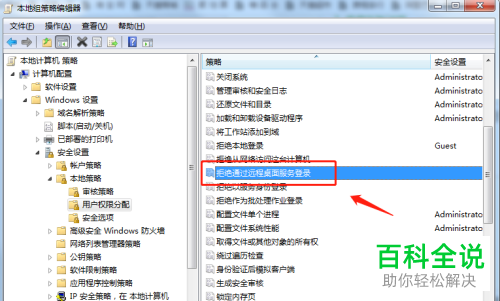
4. 然后继续在右侧找到拒绝通过远程桌面服务登录,把所有用户添加上,接着再找到允许通过远程桌面服务登录,将所有用户删除。
-
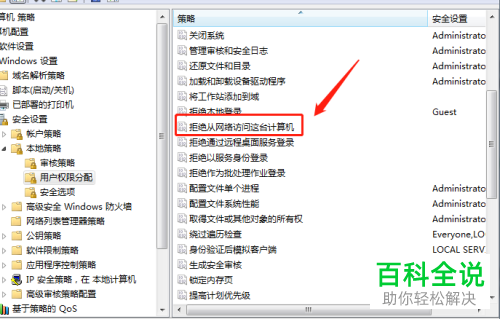
5. 还是在右侧找到拒绝从网络访问此计算机,把所有用户添加上,再找到从网络访问此计算机,仅保留Administrator即可。
 以上就是怎么将远程桌面控制彻底关闭的具体操作步骤。


