
今天给大家介绍一下如何用PPT中的剪除功能裁剪出新的图形的具体操作步骤。
-
1. 打开电脑,进入桌面,在桌面上,新建一个空白的PPT演示文档
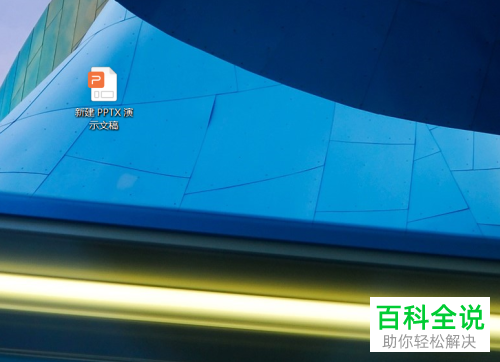
-
2. 双击打开文档,选择添加一张幻灯片
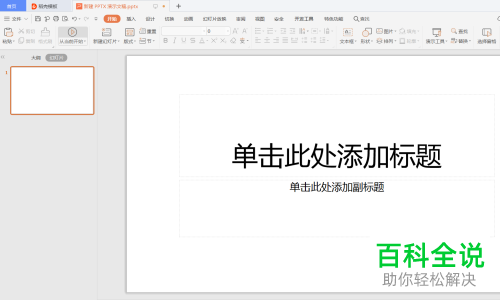
-
3. 然后点击上方菜单栏中的插入---形状选项
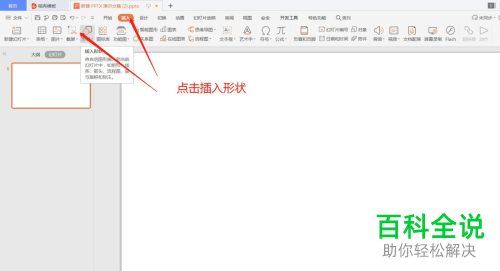
-
4. 在打开的形状列表中,选择想要插入的形状
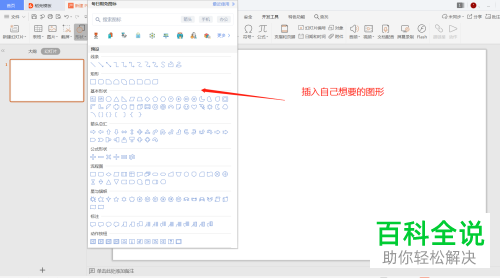
-
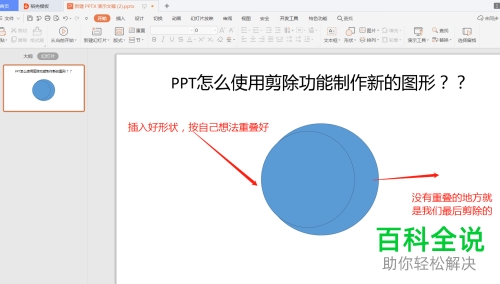
5. 以两个圆形为例,我们使用用剪除功能,剪裁出一个月牙形状
如图,将插入的两个圆形,一大一小,然后进行重合,没有重合的地方就是我们想要制作的形状
-
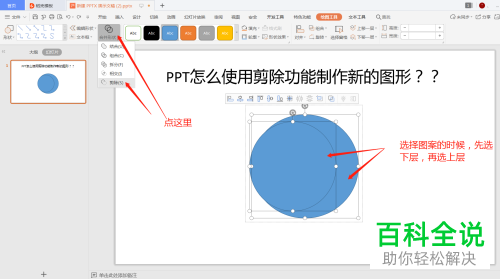
6. 然后,先将下层的圆形选中,然后再将上层的选中,依次点击上方的绘图工具---合并形状---剪除选项
-
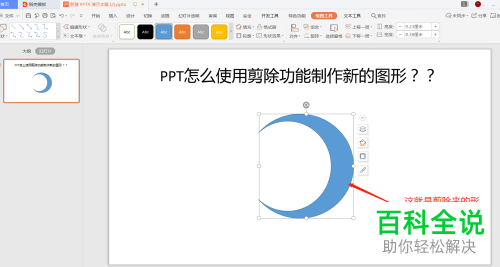
7. 如图,就得到了一个新的图形。
-
以上就是如何用PPT中的剪除功能裁剪出新的图形的具体操作步骤。
考研知识分享



