
我们想要将电脑上的多个视频合并为一个,有多种选择方法,今天以格式工厂为例,为大家介绍一下电脑上的多个视频如何合并为一个的具体操作步骤。
-
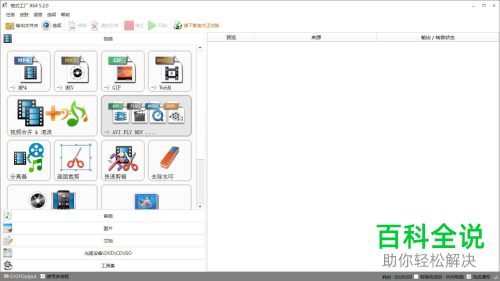
1. 首先打开电脑,找到桌面上的格式工厂软件,双击打开。
-
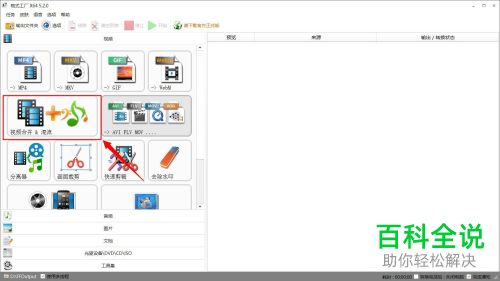
2. 进入主页面后,点击左侧的视频合并选项。
-
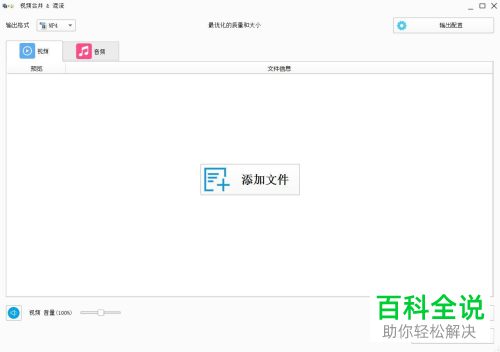
3. 在打开的页面,点击添加文件。
-
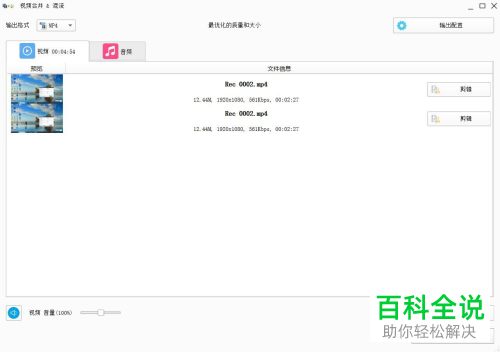
4. 然后将我们想要合并的视频添加进行,并排好顺序。
-
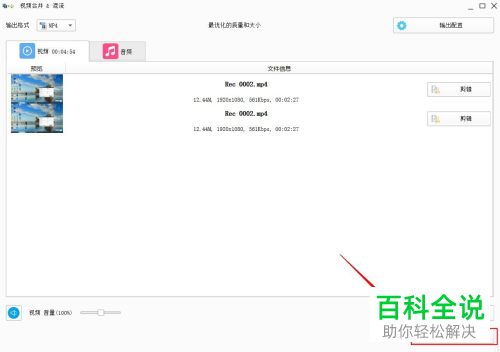
5. 然后点击右下角的确定按钮。
-
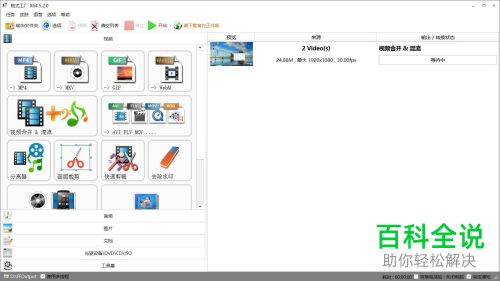
6. 如图,进入新的页面后,显示等待中。
-
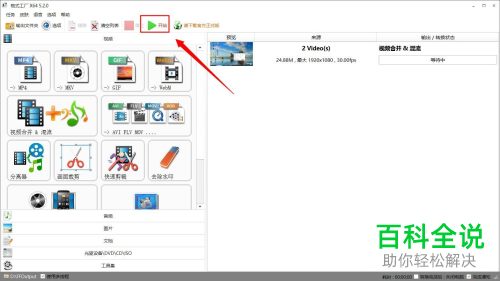
7. 点击上方的开始按钮。
-
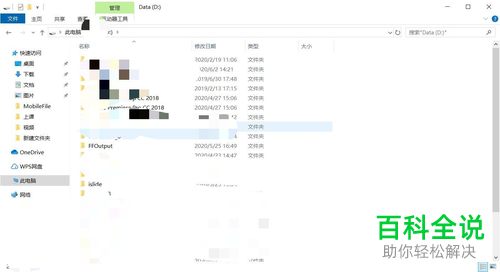
8. 视频就自动进行合并了,合并完成后,我们可以在电脑中的FFoutput文件夹中找到。
-
以上就是电脑上的多个视频如何合并为一个的具体操作步骤。



