
如何快捷打开win系统下控制面板及其子目录选项

今天给大家介绍一下如何快捷打开win系统下控制面板及其子目录选项的具体操作步骤。
-
1. 1、控制面板的快捷打开方式
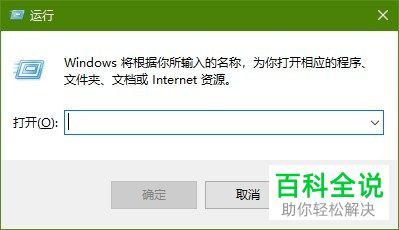
打开电脑,进入桌面,按键盘上的win R组合键,调出运行窗口
-
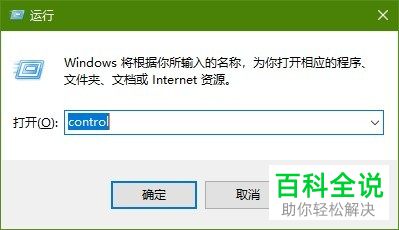
2. 在窗口中,输入control命令,回车或确定
-
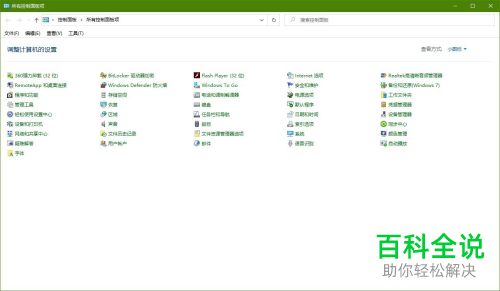
3. 如图,就打开了控制面板页面
-
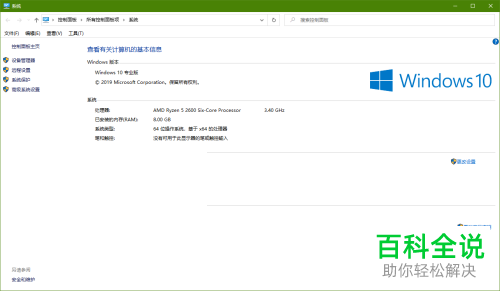
4. 2、控制面板子项:系统的快捷打开方式
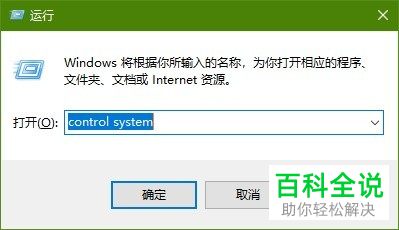
同样,按键盘上的win R组合键,调出运行窗口,输入“control system”(control和system之间有一个英文格式的空格),确定或回车
-
5. 如图,打开的就是系统选项的页面
-
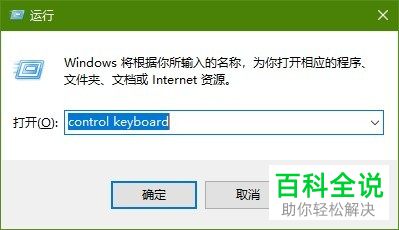
6. 3、控制面板子项:键盘属性窗口的快捷打开方式
同样,按键盘上的win R组合键,调出运行窗口,输入control keyboard,确定或回车
-
7. 如图,打开的就是键盘属性的窗口

-
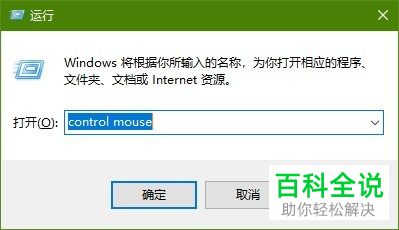
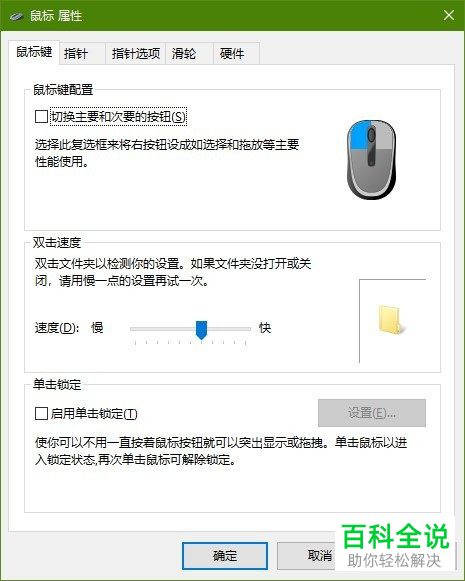
8. 4、控制面板子项:鼠标属性窗口的快捷打开方式
同样,按键盘上的win R组合键,调出运行窗口,输入“control mouse”,确定或回车
-
9. 如图,打开的就是鼠标属性的窗口
-
以上就是如何快捷打开win系统下控制面板及其子目录选项的具体操作步骤。


