
今天给大家介绍一下电脑上老是自动安装软件如何禁止的具体操作步骤。
-
1. 首先打开电脑,进入桌面。

-
2. 点击左下角的开始图标

-
3. 在打开的菜单中,找到运行选项,点击
-
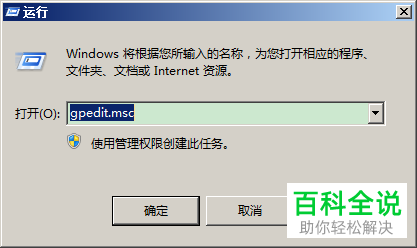
4. 在打开的运行窗口中,输入gpedit.msc命令后,点击确定
-
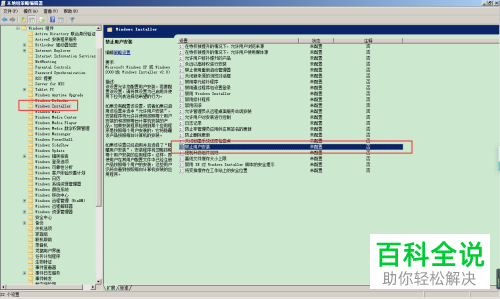
5. 接下来,在打开的页面左侧依次点击计算机配置---管理模板---Windows组件---Windonws installer,在打开的右侧,找到禁止用户安装选项,双击
-
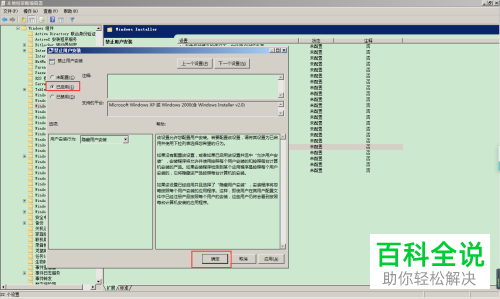
6. 最后,在弹出的窗口中,点选上已启用,点击底部的确定即可。
-
以上就是电脑上老是自动安装软件如何禁止的具体操作步骤。



