> 文章列表 > 如何在MacBook苹果电脑的迅雷中完成下载任务的添加

如何在MacBook苹果电脑的迅雷中完成下载任务的添加

如何在MacBook苹果电脑的迅雷中完成下载任务的添加

当我们在使用MacBook的时候,如果使用迅雷软件来下载文件的话,应如何添加下载任务呢?接下来就由小编来告诉大家。

具体如下:

  1. 1.第一步,打开电脑并在桌面找到迅雷图标,点击打开。

    如何在MacBook苹果电脑的迅雷中完成下载任务的添加

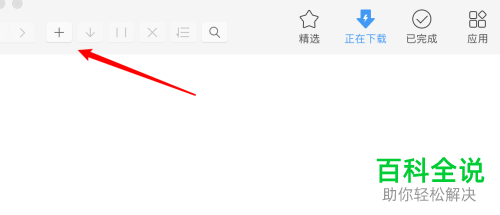
  2. 2. 第二步,打开迅雷软件,进入主页后,点击左上角的+图标。

    如何在MacBook苹果电脑的迅雷中完成下载任务的添加

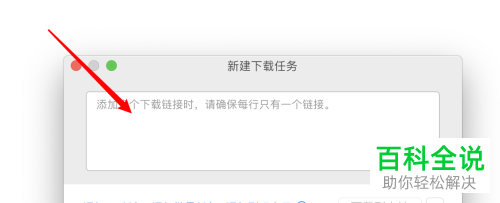
  3. 3.第三步,打开新建下载任务窗口后,将复制的下载链接粘贴至其中。

    如何在MacBook苹果电脑的迅雷中完成下载任务的添加

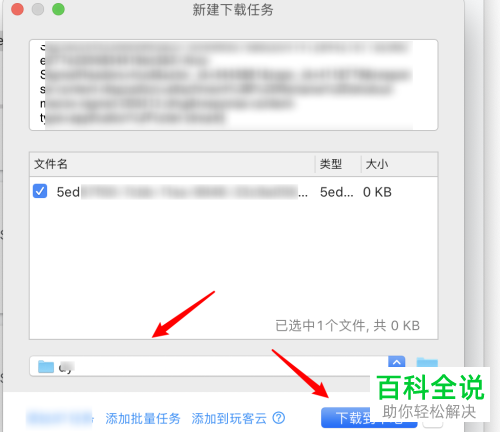
  4. 4.第四步,在下方选择文件的保存位置,然后点击下载。

    如何在MacBook苹果电脑的迅雷中完成下载任务的添加

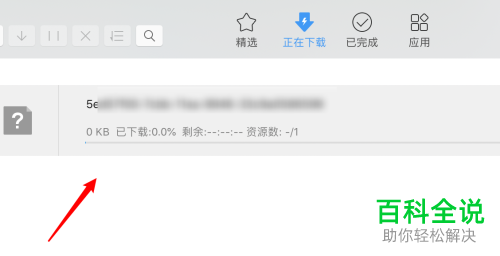
  5. 5. 第五步,等待下载完成即可。

    如何在MacBook苹果电脑的迅雷中完成下载任务的添加

  6. 以上就是小编为大家带来的MacBook的迅雷软件中添加下载任务的方法。