
怎么更改PS软件的快速导出图片格式
我们在使用photoshop软件的时候,默认的快速导出格式为png,想要进行更改,该怎么操作呢?今天就跟大家介绍一下怎么更改PS软件的快速导出图片格式的具体操作步骤。
-
1. 首先打开电脑,找到桌面上的photoshop软件,双击打开。

-
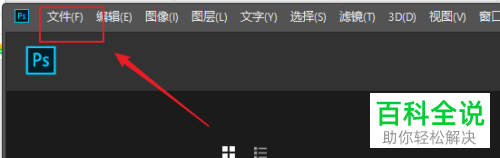
2. 进入主页面后,点击左上方的【文件】菜单。
-
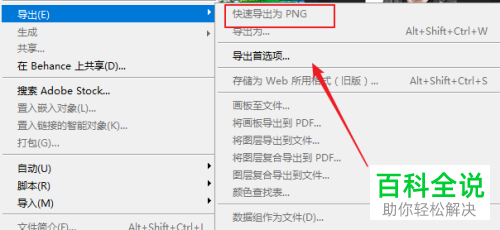
3. 在打开的菜单中,点击【导出】选项,在导出的子菜单中,默认的快速导出为PNG格式。
-
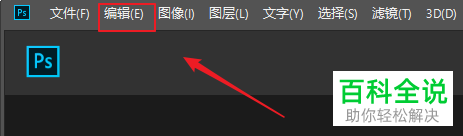
4. 接下来,点击上方的【编辑】菜单。
-
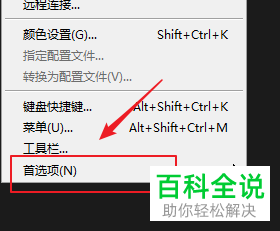
5. 在打开的菜单中,选择【首选项】。
-
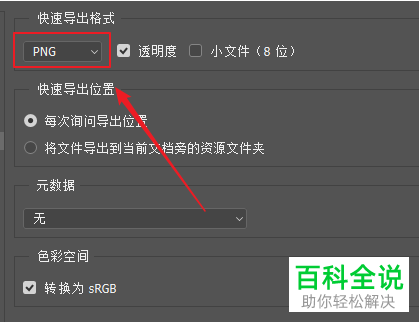
6. 在弹出的首选项窗口中,点击PNG的下拉符号。
-
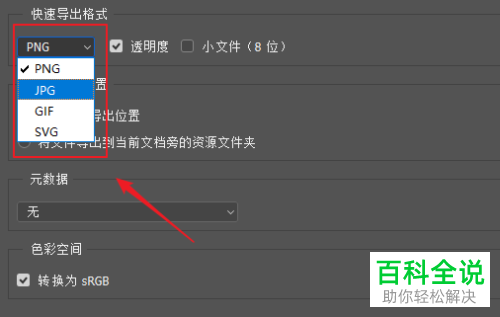
7. 在打开的菜单中,选择想要设置的格式,以JPG为例,点击。
-
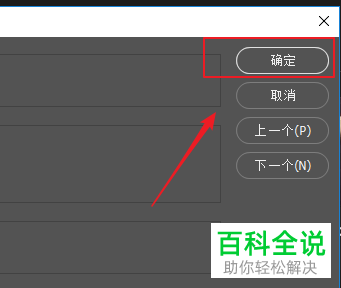
8. 最后,点击右上角的【确定】按钮即可完成操作。
-
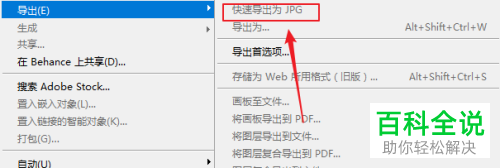
9. 然后再次点击文件---导出选项,在打开的子菜单中,就可以看到默认的快速导出已经修改成JPG格式了。
-
以上就是怎么更改PS软件的快速导出图片格式的具体操作步骤。


