
电脑的IP地址显示与网络上的其他有冲突如何修改IP地址

今天给大家介绍一下电脑的IP地址显示与网络上的其他有冲突如何修改IP地址的具体操作步骤。
-
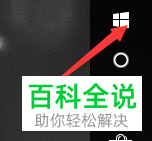
1. 打开电脑,进入桌面,点击左下角的开始图标
-
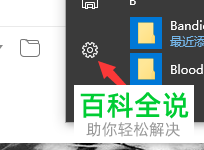
2. 在打开的开始菜单中,选择设置图标,点击进入
-
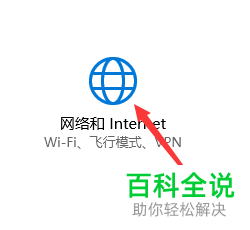
3. 然后在打开的设置页面,找到网络和Internet选项,打开
-
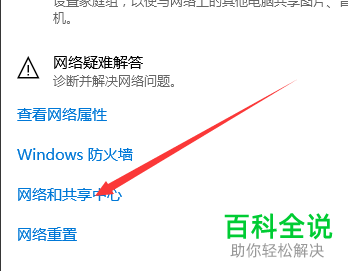
4. 接下来,在打开的页面右侧,找到网络和共享中心选项,打开
-
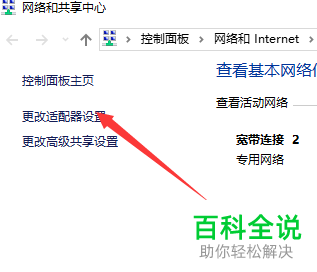
5. 然后在打开的网络和共享中心页面,点击左侧的“更改适配器设置”选项
-
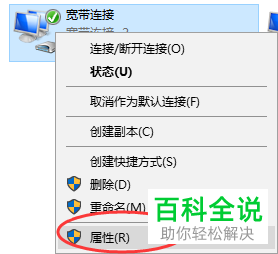
6. 在我们连接的网络上,右键,在打开的菜单中,选择“属性”选项
-
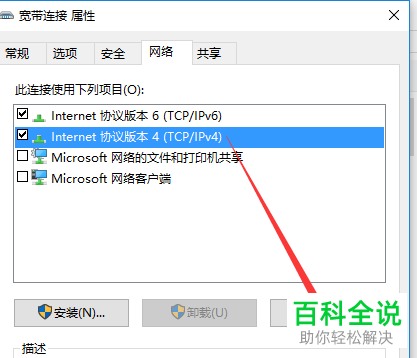
7. 在弹出的窗口中,找到项目列表中的“Internet协议版本4(TCP/IPv4)”选项,选中后,点击右下角的“属性”按钮
-
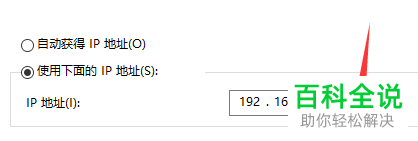
8. 在打开的窗口中,我们就可以重新设置IP地址了,最后一位数字,可以在2-254之间调整,最后确定即可。
-
以上就是电脑的IP地址显示与网络上的其他有冲突如何修改IP地址的具体操作步骤。


