今天给大家介绍一下百度APP中最近使用的小程序怎么清除的具体操作步骤。
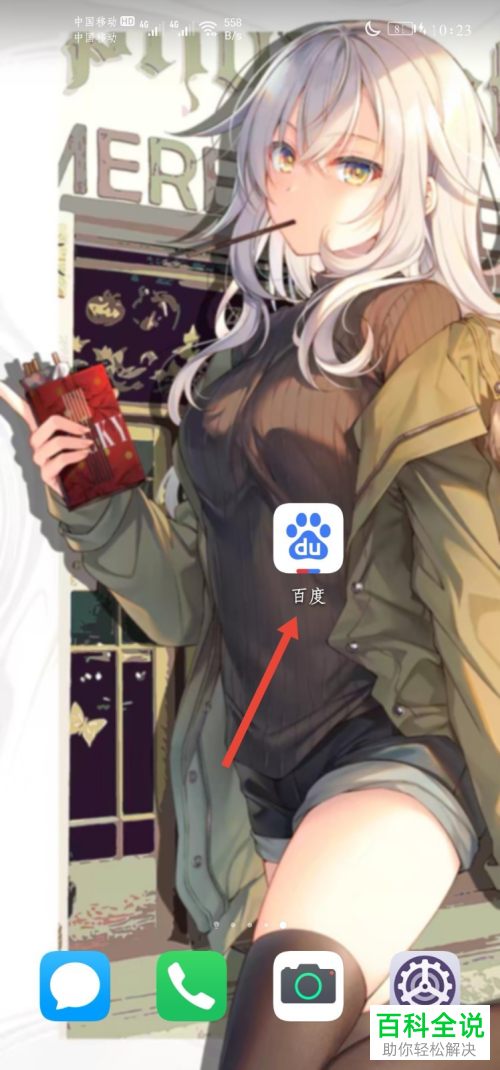
1. 解锁手机后,找到桌面上的百度app,打开。
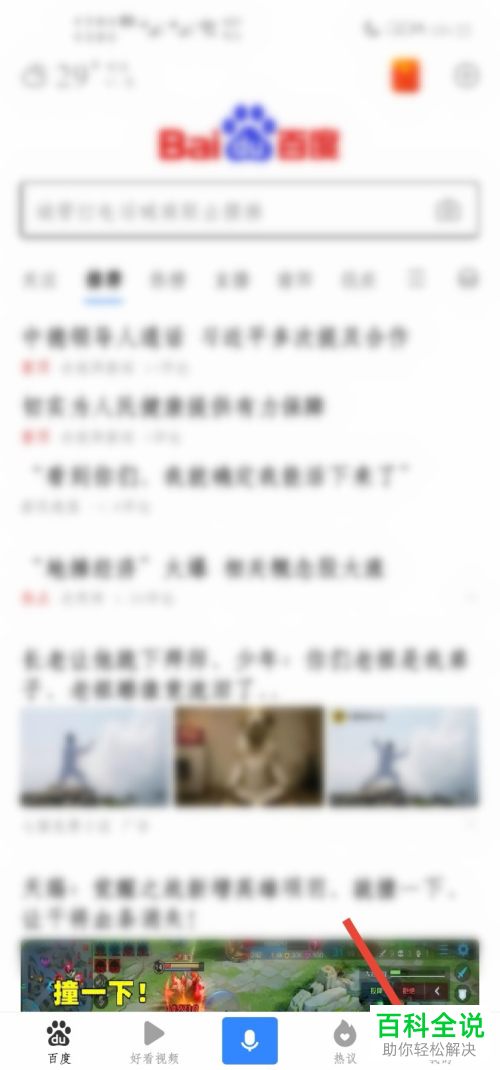
2. 在打开的主页面,点击页面右下角的我的选项。
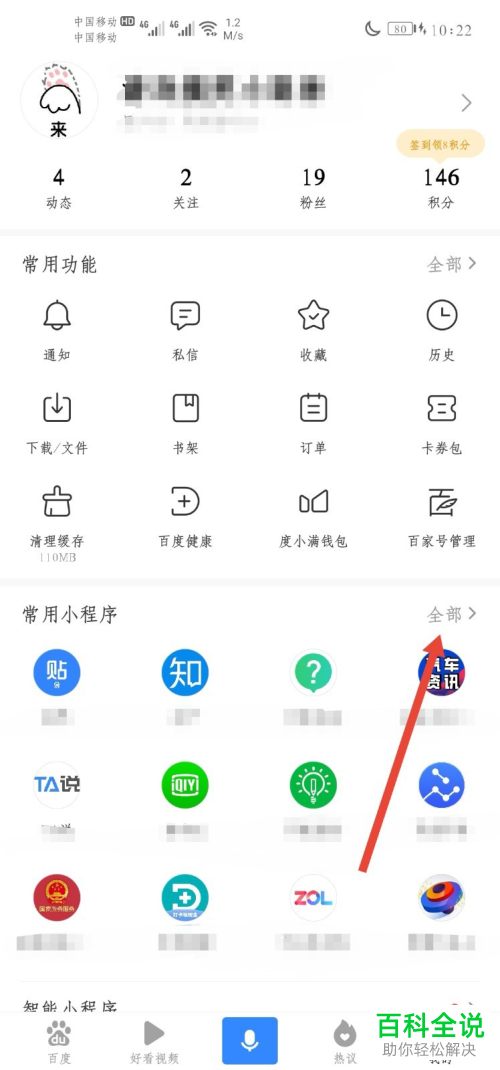
3. 如图,在打开的我的页面,点击常用小程序右侧的全部选项。
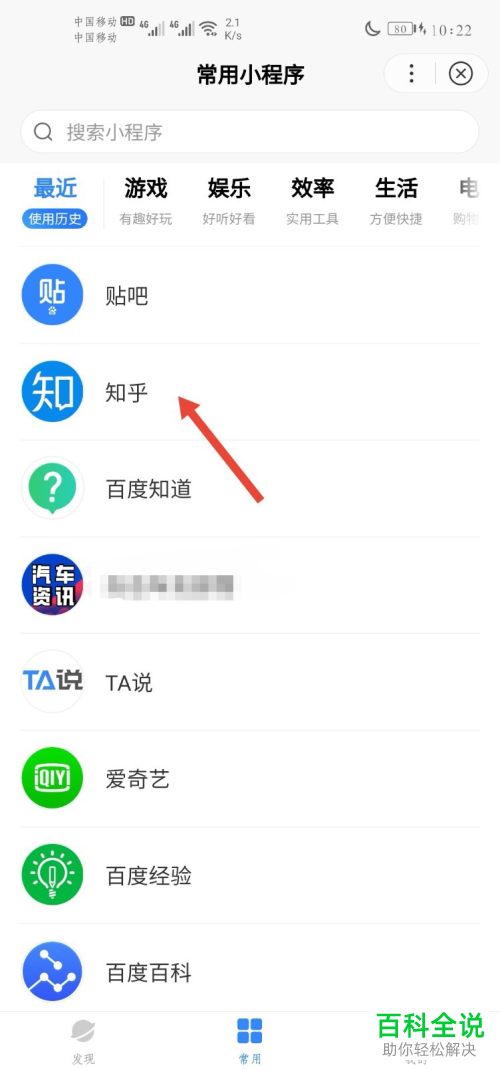
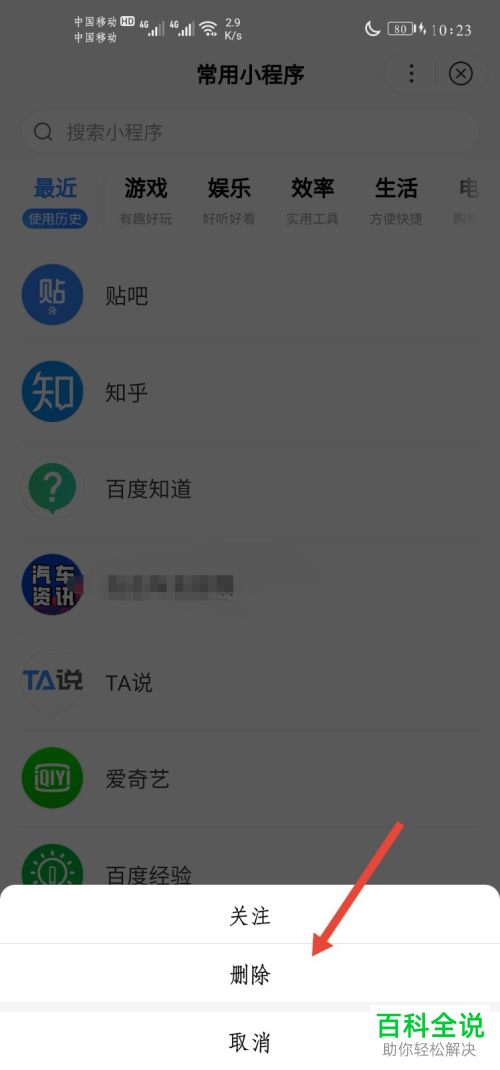
4. 如图,在打开的常用小程序页面,最近下,找到想要删除的小程序,长按。
5. 在下方,弹出的菜单中,选择删除即可将该小程序删除。
以上就是百度APP中最近使用的小程序怎么清除的具体操作步骤。