
今天就跟大家介绍一下网页版哔哩哔哩中B站视频字幕的字体颜色如何设置的具体操作步骤。
-
1. 打开电脑上的浏览器,进入百度页面,输入哔哩哔哩,进行搜索,然后点击官网进入

-
2. 进入主页面后,选择想要观看的视频点击进入

-
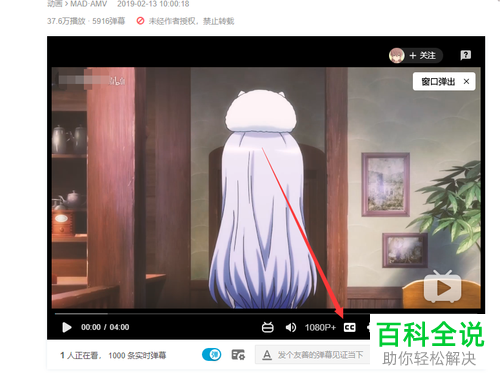
3. 如图,在打开的视频播放页面,找到【cc】图标,只有显示【cc】图标的视频才可以修改视频字幕的字体颜色
-
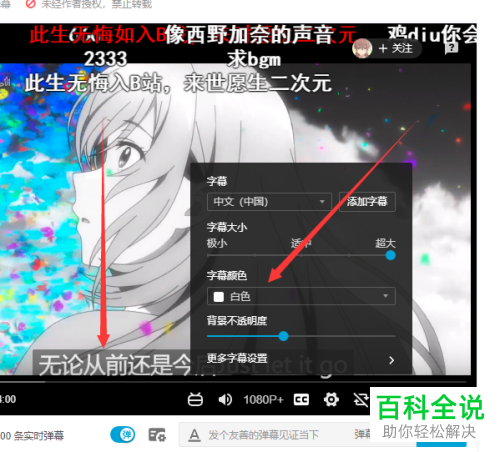
4. 在调出的字幕窗口中,点击字幕颜色下的下拉符号
-
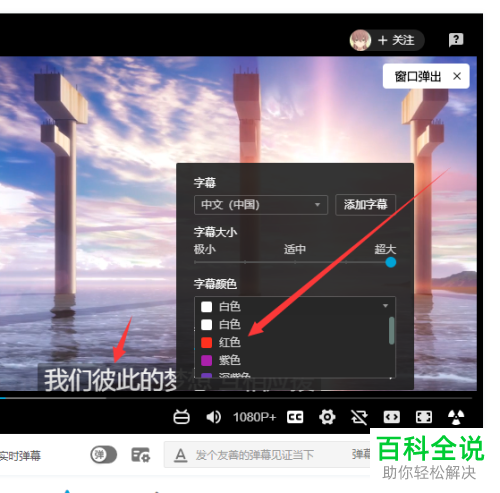
5. 如图,在打开的菜单中选择想要的字体颜色
-
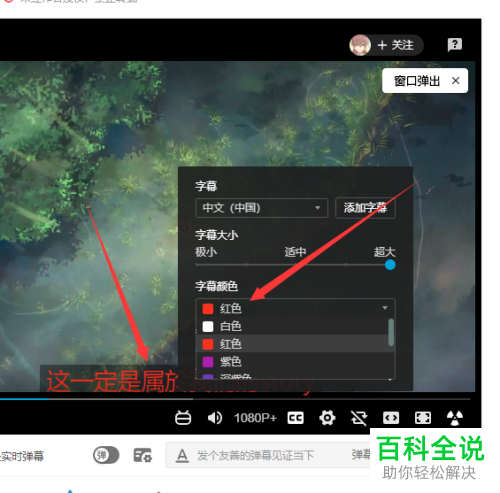
6. 以红色为例,如图,字幕字体颜色就显示为红色了。
-
以上就是网页版哔哩哔哩中B站视频字幕的字体颜色如何设置的具体操作步骤。



