我们在给小米手机分身系统后,想要将初始空间中的应用转到分身系统中,该怎么操作呢?今天就跟大家介绍一下小米手机中的应用如何转到分身系统中的具体操作步骤。
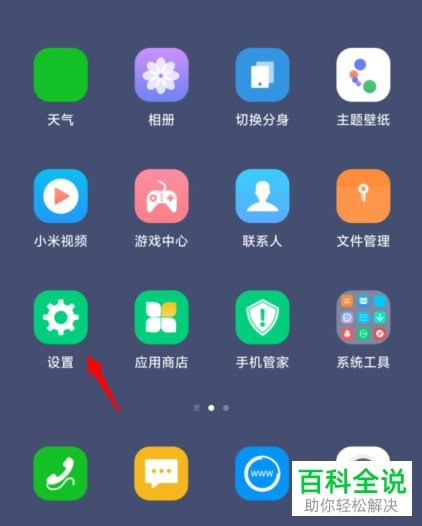
1. 首先进入小米分身的系统中,找到桌面上的设置图标,打开。
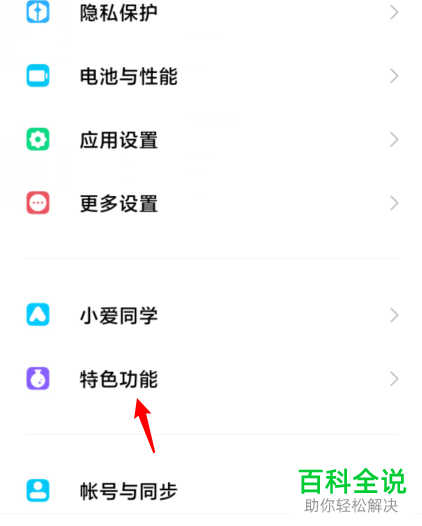
2. 进入设置页面后,找到下方的特色功能选项,打开。
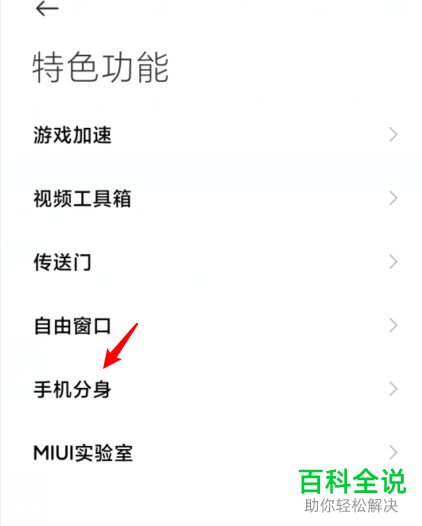
3. 如图,在打开的特色功能页面,找到下方的手机分身选项,打开。
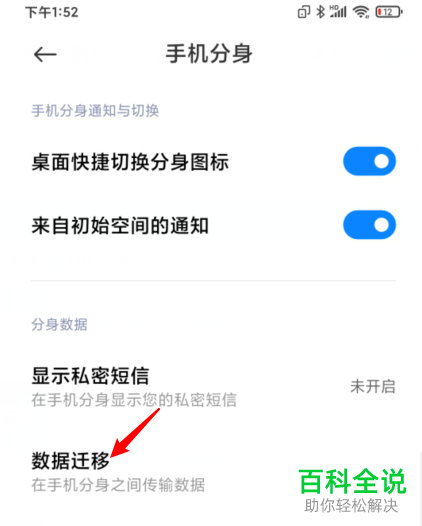
4. 进入手机分身页面后偶,找到下方的数据迁移选项,打开。
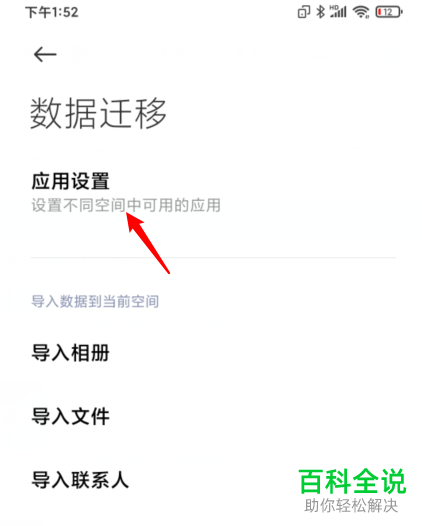
5. 如图,在打开的页面,选择应用设置的选项,点击进入。
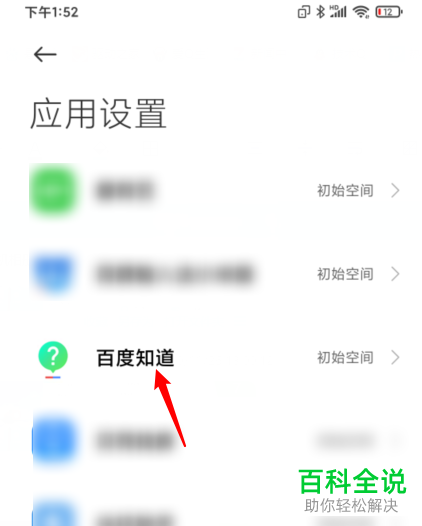
6. 如图,在打开的应用列表中,选择想要转移的应用。
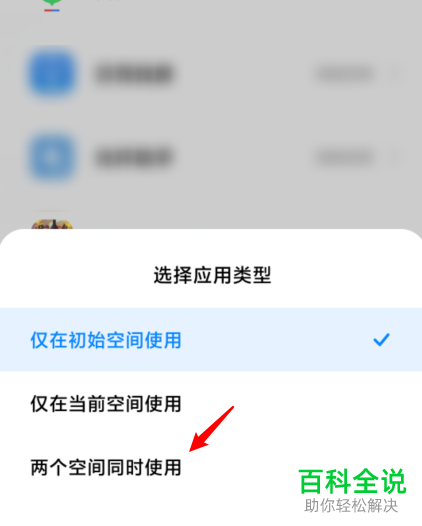
7. 如图,在下方弹出的窗口中,选择两个空间同时使用的选项即可在两个空间都使用该应用了。
以上就是小米手机中的应用如何转到分身系统中的具体操作步骤。
旅游人才招聘