
如何给苹果Mac电脑设置允许任何来源

我们在使用苹果电脑的时候,一般只允许安装App Store中的软件,想要设置任何来源,该怎么操作呢?今天就跟大家介绍一下如何给苹果Mac电脑设置允许任何来源的具体操作步骤。
-
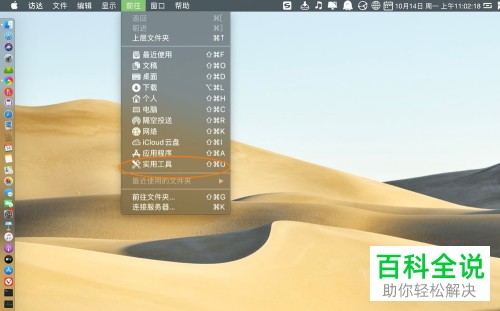
1. 首先打开电脑,进入桌面,依次点击上方的前往---实用工具选项。

-
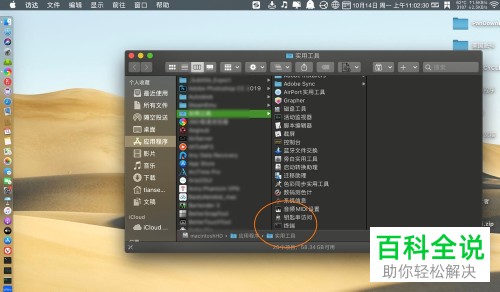
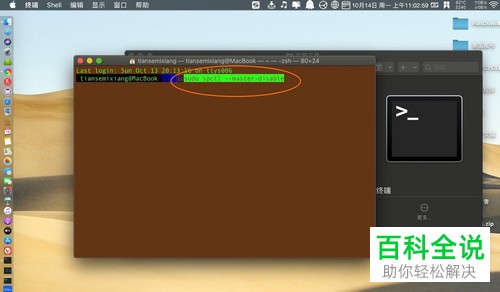
2. 在弹出的窗口中,点击终端选项,在弹出的终端窗口中,输入命令:【sudo spctl --master-disable】。
-
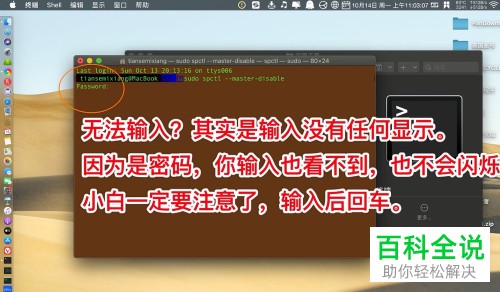
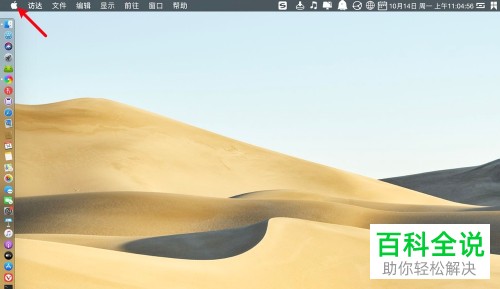
3. 然后需要输入我们电脑的密码,输入的时候,电脑不显示输入,仔细一点,输入正确就直接return,然后点击左上角的苹果logo。(ps:输入密码前,按一下⇧。)
-
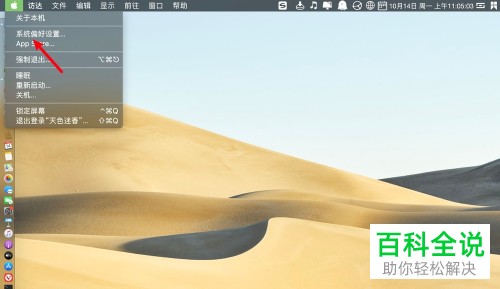
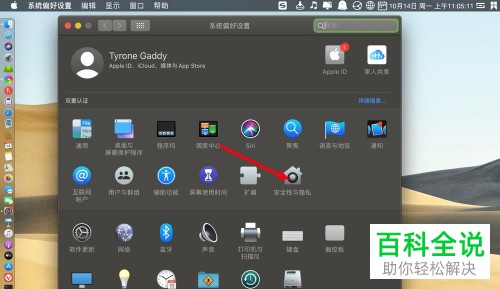
4. 在打开的菜单中,选择系统偏好设置选项,在打开的页面,找到安全性与隐私选项,点击进入。
-
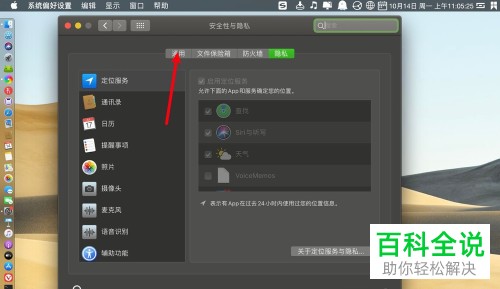
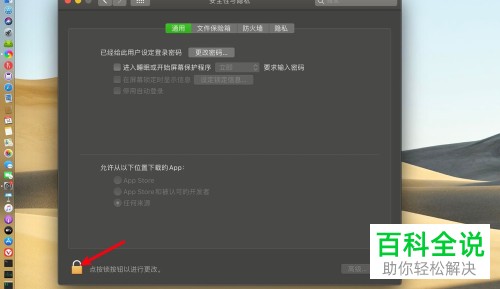
5. 如图,在弹出的窗口中,上方切换到通用选项下,点击左下角的锁图标。
-
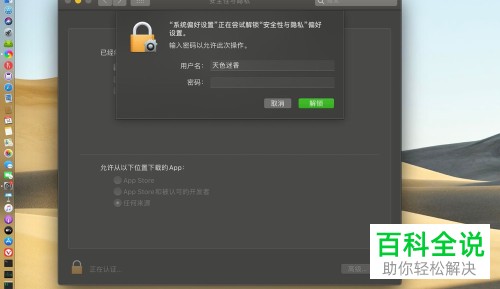
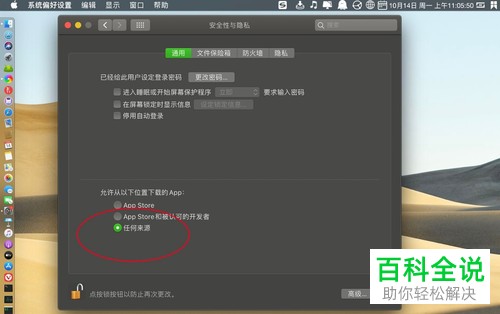
6. 在弹出的窗口中,输入密码进行解锁,最后在下方点选上任何来源的选项即可完成操作。
-
以上就是如何给苹果Mac电脑设置允许任何来源的具体操作步骤。


