
今天给大家介绍一下手机上的钉钉无法打开不能登录的具体解决方法。
-
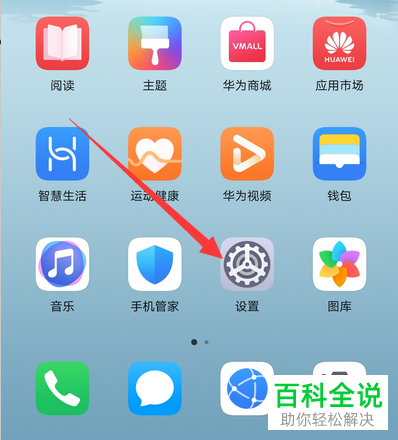
1. 打开手机,找到桌面上的设置图标,打开。
-
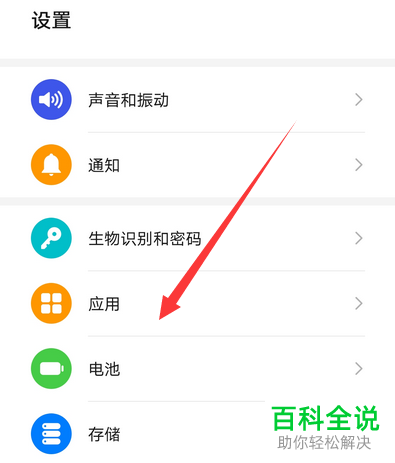
2. 进入设置页面,找到应用选项,打开。
-
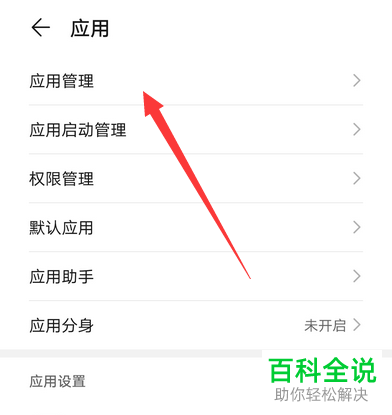
3. 在打开的应用页面,找到应用管理选项,打开。
-
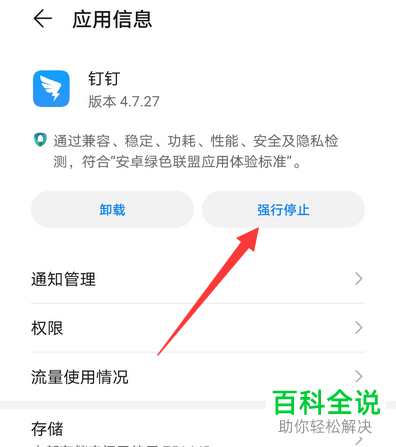
4. 接着在打开的页面,找到钉钉,点击进入钉钉的应用信息页面,在右侧点击强行停止。
-
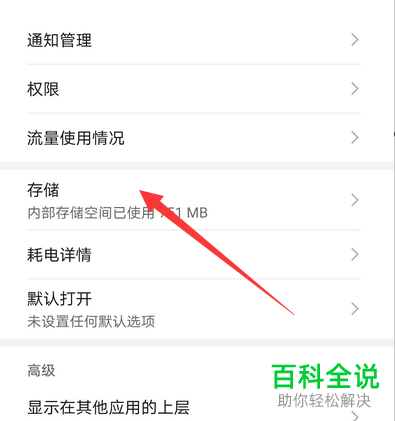
5. 然后点击下面的存储选项。
-
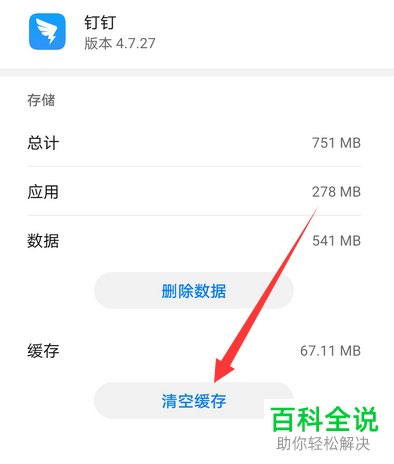
6. 在打开的页面,点击底部的清空缓存选项。
-
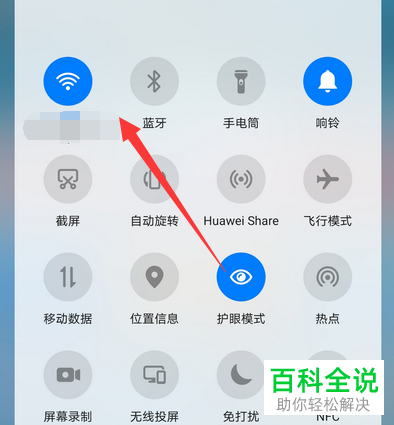
7. 最后,返回到状态栏,确认一下网络连接是否正常。
-
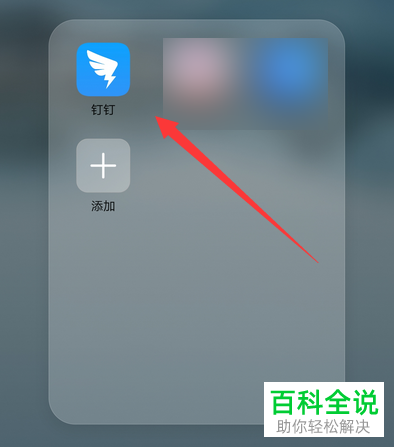
8. 最后我们再次打开钉钉,若还是打不开,就只有选择更新或者卸载重新安装了。
-
以上就是手机上的钉钉无法打开不能登录的具体解决方法。



