> 文章列表 > 如何在百度知道中开启智能优化浏览功能?

如何在百度知道中开启智能优化浏览功能?

如何在百度知道中开启智能优化浏览功能?

许多小伙伴会使用百度知道进行一些问题的查询,可是我们浏览网页的时候会产生大量流量,对于流量不宽裕的小伙伴来说,我们开启智能优化预览就可以减少我们流量的使用,今天,小编就教大家在百度知道中开启应用的智能优化浏览功能。

具体如下:

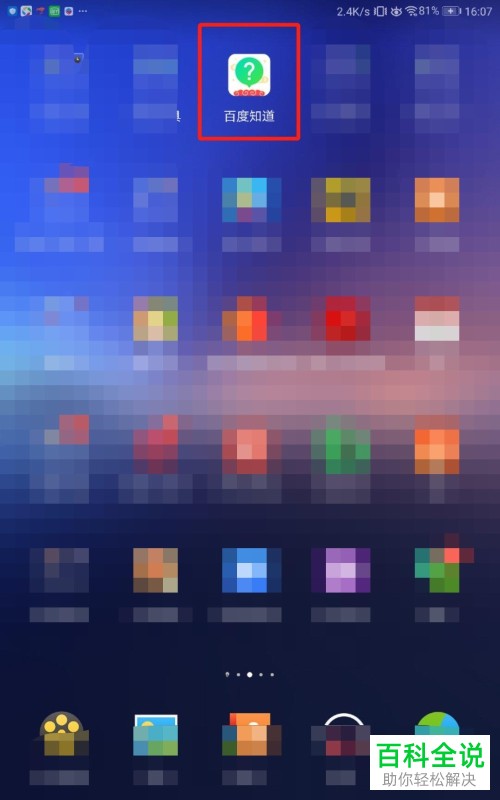
  1. 1. 首先打开我们手机中的百度知道app,如图

    如何在百度知道中开启智能优化浏览功能?

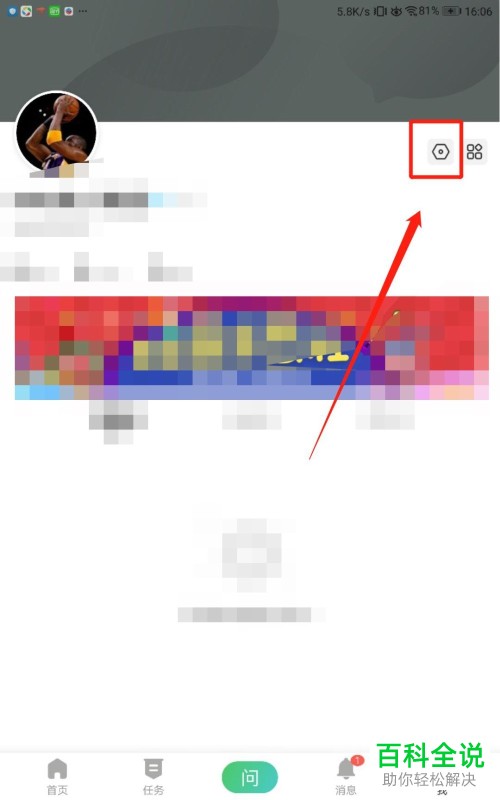
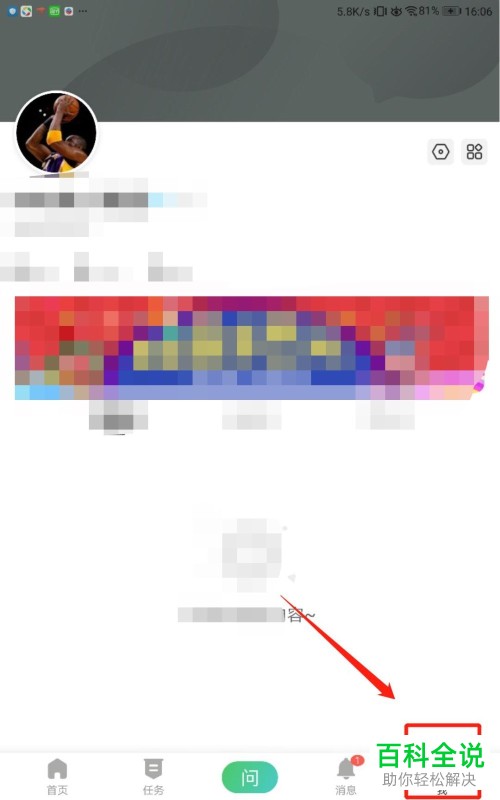
  2. 2.之后在应用的界面点击右下角的【我】,如图。

    如何在百度知道中开启智能优化浏览功能?

  3. 3. 之后在个人界面的右上角点击【设置】按钮,如图。

    如何在百度知道中开启智能优化浏览功能?

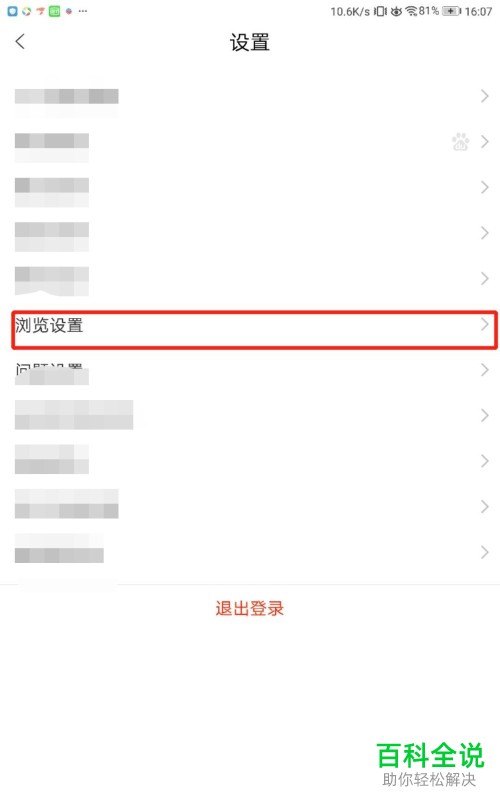
  4. 4. 之后我们在设置界面点击【浏览设置】,如图。

    如何在百度知道中开启智能优化浏览功能?

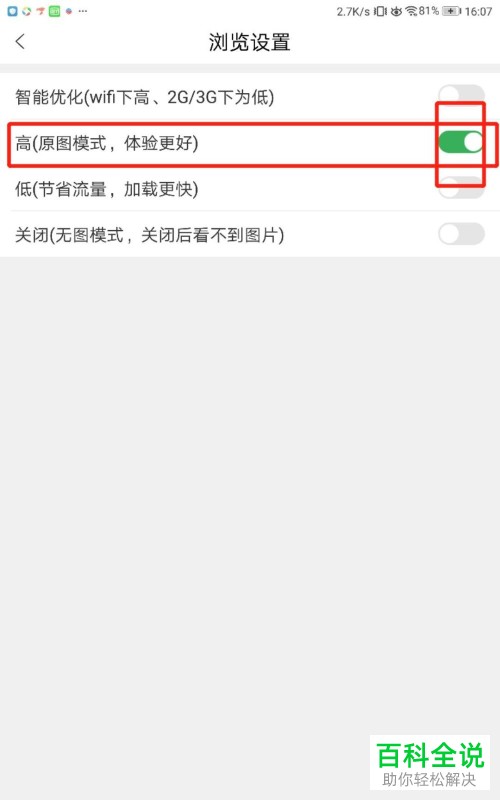
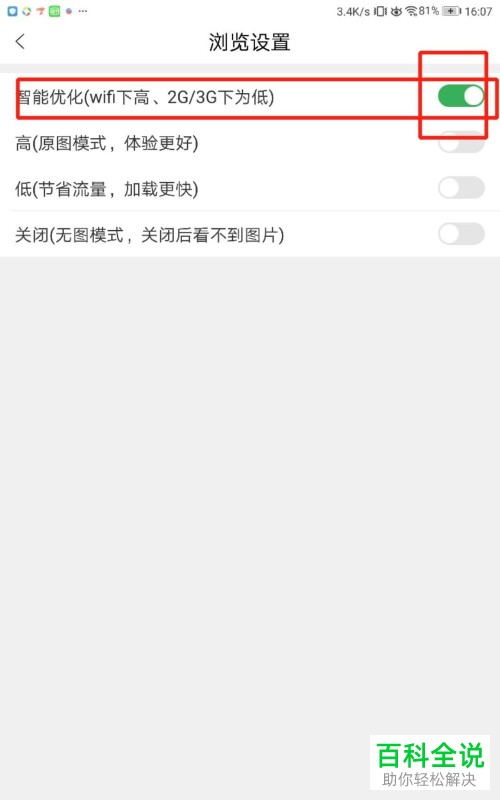
  5. 5. 我们可以看到“浏览设置”界面可以对模式进行选择,我们原先默认的是原图模式,是最耗费流量的,如图。

    如何在百度知道中开启智能优化浏览功能?

  6. 6.之后我们点击第一个选项【智能优化】右侧的开关,以后我们浏览网页只有在wifi的状态下是原图模式,数据的情况下使用低像素的图片,如图。

  7. 如何在百度知道中开启智能优化浏览功能?

  8. 以上就是小编教大家在百度知道中开启应用的智能优化浏览功能的方法,希望可以帮到大家。