
如何设置华为手机智慧语音的默认播放源

我们华为手机上的智慧语音功能,在使用的时候,会进行播放歌曲等操作,可以选择不同声源的。今天给大家介绍一下如何设置华为手机智慧语音的默认播放源的具体操作步骤。
-
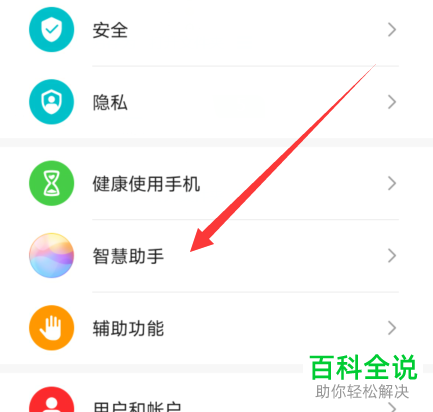
1. 首先打开手机的设置页面,找到智慧助手选项,点击。
-
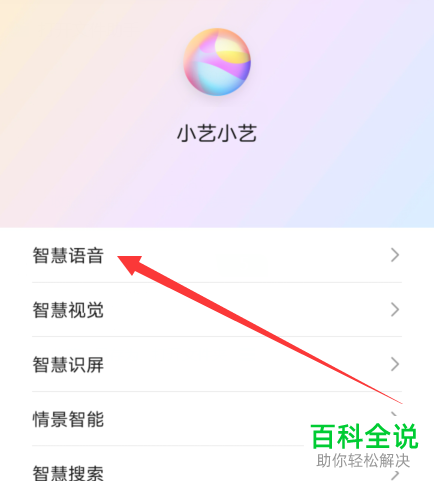
2. 接着在打开的页面,选择智慧语音选项,点击。
-
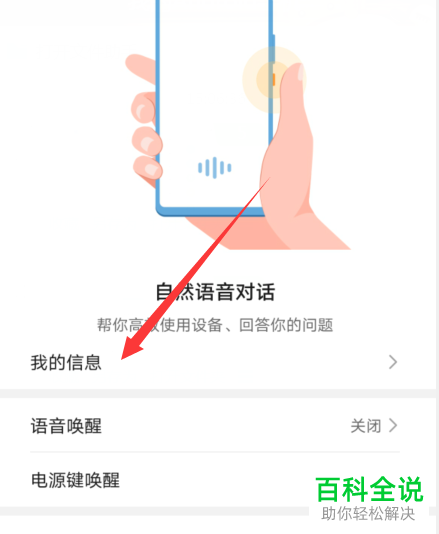
3. 如图,在打开的智慧语音页面,选择我的信息选项,点击。
-
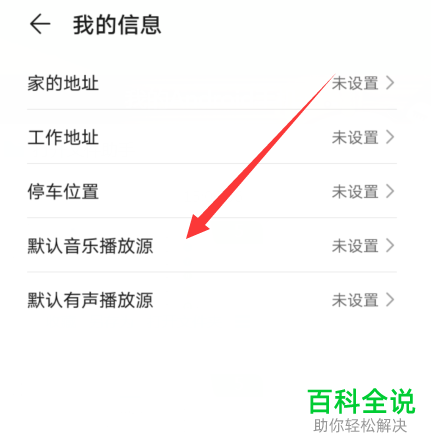
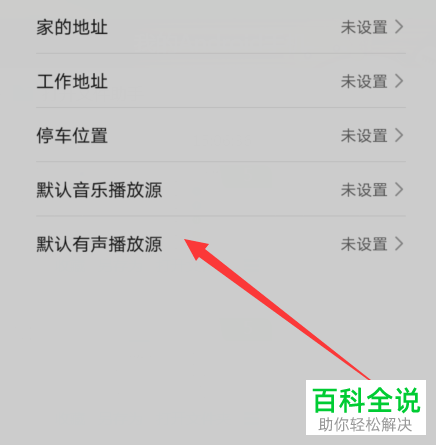
4. 如图,在打开的我的信息页面,我们就可以看到默认播放源的选项了,有音乐和有声两种可以选择。
-
5. 根据自己的需要,选择音乐或者有声播放,点击。
-
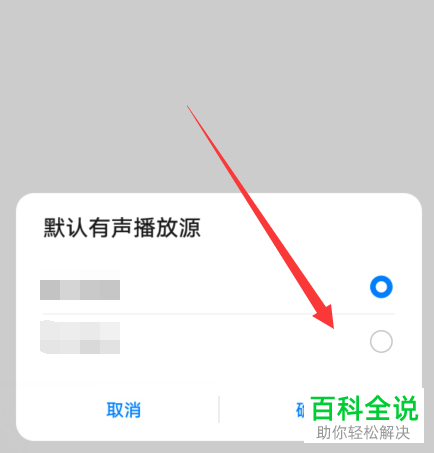
6. 如图,在下方弹出的窗口中,我们就可以设置想要的默认播放应用了。
-
以上就是如何设置华为手机智慧语音的默认播放源的具体操作步骤。


