
今天给大家介绍一下快手APP中拍摄的视频如何添加文字的具体操作步骤。
-
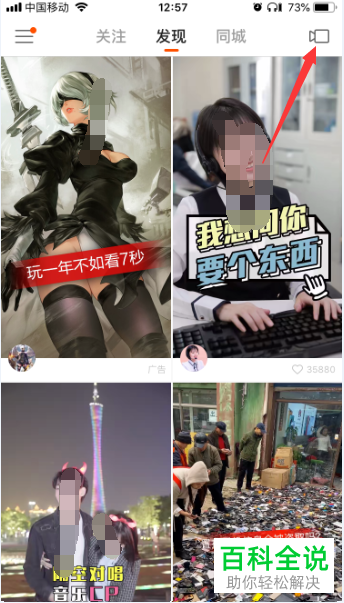
1.打开手机上的快手APP,进入主页面后,点击右上角的摄像机图标
-
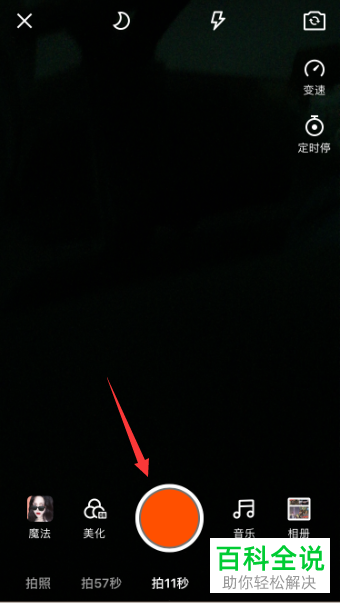
2. 进入拍摄页面,点击底部的红色按钮 开始录制 视频
-
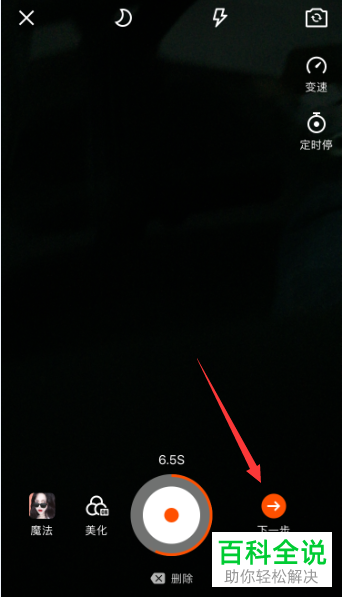
3. 视频录制完成后, 点击右下角的下一步按钮
-
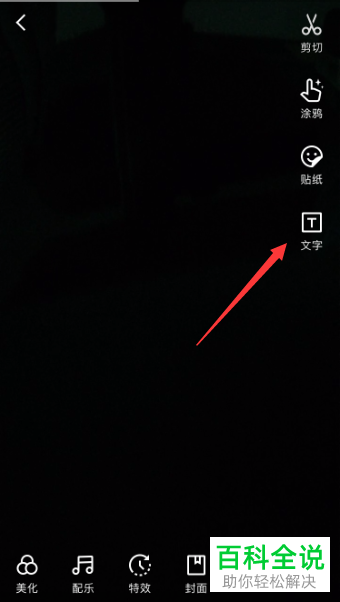
4. 如图,我们就打开了视频的编辑页面,点击右侧的 文字 图标
-
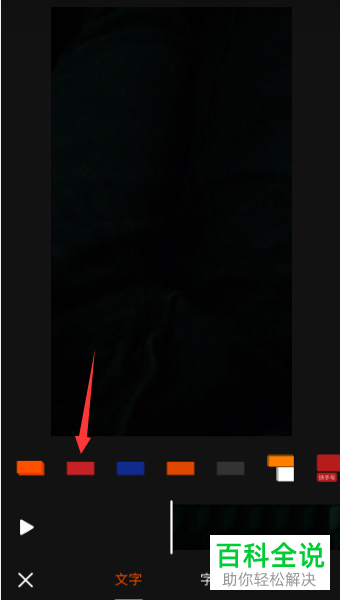
5. 如图,在下方弹出的文字框中,选择想要的颜色,点击,以红色文字输入框为例,
-
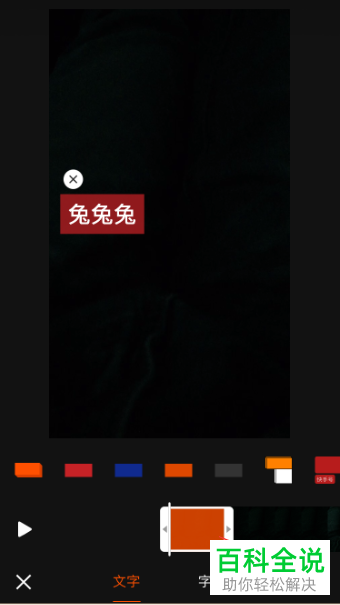
6. 如图,在页面上的文字框中,输入想要添加的文字

-
7. 输入之后,点击完成即可。
-
以上就是快手APP中拍摄的视频如何添加文字的具体操作步骤。



