
怎么将PPT的显示比例由4:3设置成16:9

我们在编辑PPT文档的时候,如果想要投影就是4:3的比例,若是宽屏的LED屏则需要设置为16:9的显示比例,想要进行切换该怎么操作呢?今天就跟大家介绍一下怎么将PPT的显示比例由4:3设置成16:9的具体操作步骤。
-
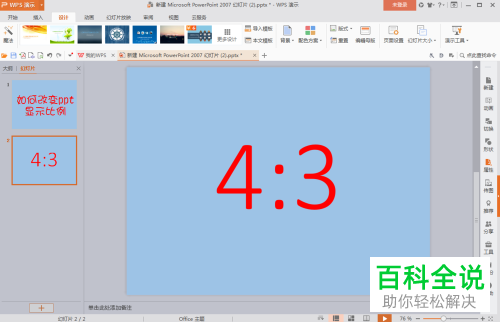
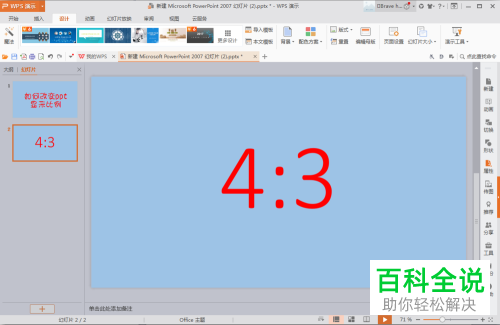
1. 如图,我们首先创建一个4:3的显示比例画面:
-
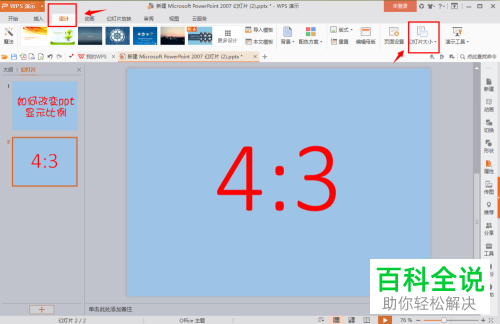
2. 接下来,点击上方的设计选项,在打开的下方选项中,点击右侧的幻灯片大小选项
-
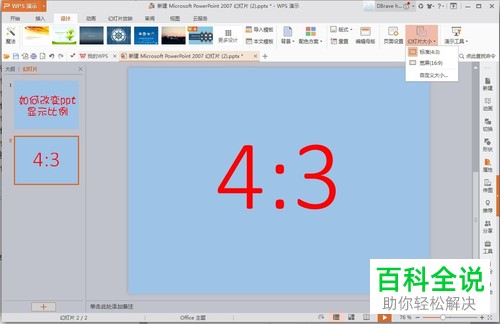
3. 如图,在打开的菜单中,就可以看到显示标准(4:3)和宽屏(16:9),还可以选择自定义大小,点击宽屏(16:9)选项:
-
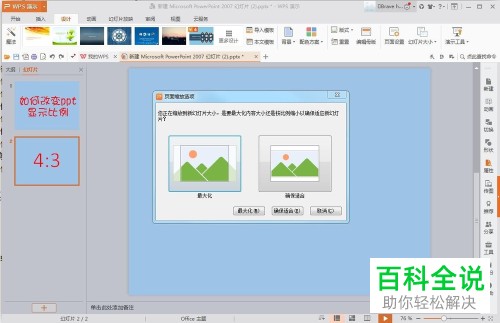
4. 如图,弹出页面缩放选项的窗口,点击下方的确保适合按钮:
-
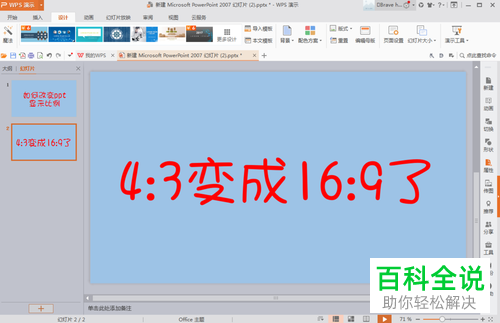
5. 如图,之前的4:3的页面就显示为宽屏了:
-
6. 如图,显示的就是16:9的宽屏页面了,想要切换到4:3也是如此操作即可。
-
以上就是怎么将PPT的显示比例由4:3设置成16:9的具体操作步骤。


