
随着科技的发展,电脑已经成为人们日常生活中必不可少的工具,当我们在使用电脑中的爱奇艺万能播放器时,如何对截图格式进行修改呢?接下来就由小编来告诉大家。
具体如下:
-
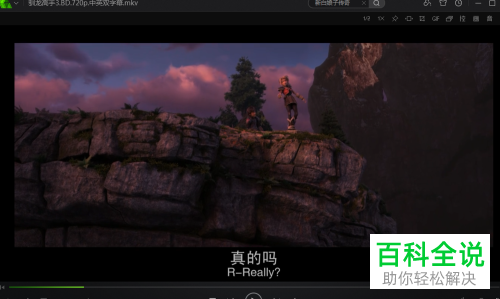
1. 1.第一步,打开电脑后在桌面中找到爱奇艺万能播放器图标,点击打开。
-
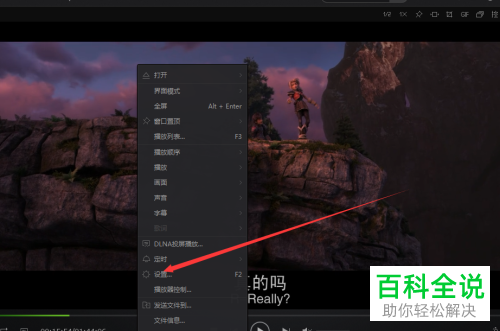
2. 2.第二步,进入播放器主页后,右键点击后点击设置选项。
-
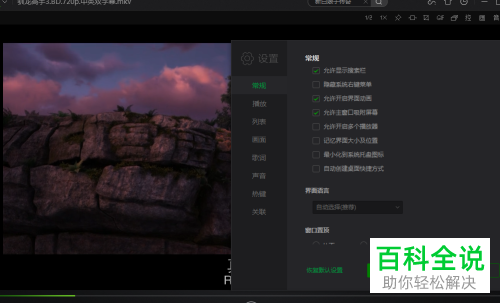
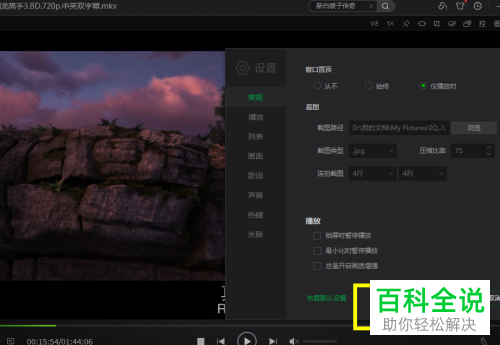
3. 3.第三步,点击后弹出设置窗口。
-
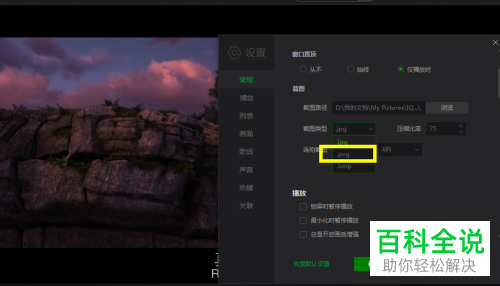
4. 4.第四步,在页面中点击截图类型右侧的箭头,在下拉菜单中选择png选项。
-
5. 第五步,点击窗口下方的确定按钮。
-
以上就是小编为大家带来的修改爱奇艺万能播放器截图格式为png的方法。
按摩椅



