现在很多人都喜欢使用微博,有些用户看到其他人的微博后显示有各种各样的微博来源,于是想知道怎么在手机上设置微博来源,接下来小编就给大家介绍一下具体的操作步骤。
具体如下:
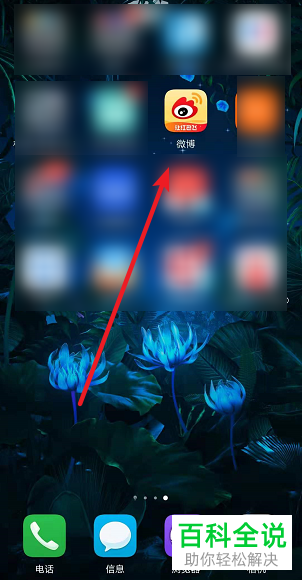
1. 首先第一步打开手机中的【微博】App。
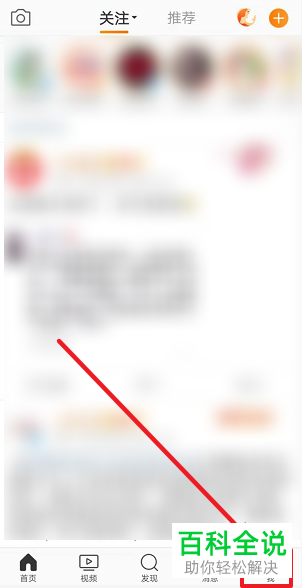
2. 第二步进入软件后,根据下图箭头所指,点击右下角【我】选项。
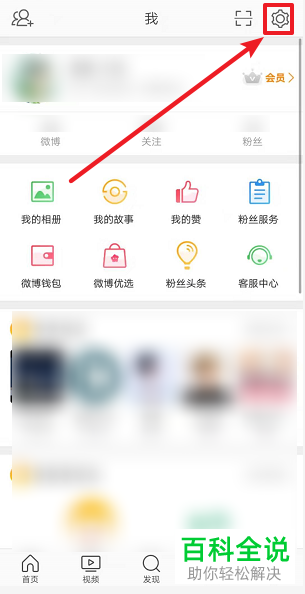
3. 第三步进入【我】页面后,根据下图箭头所指,点击右上角【齿轮】图标。
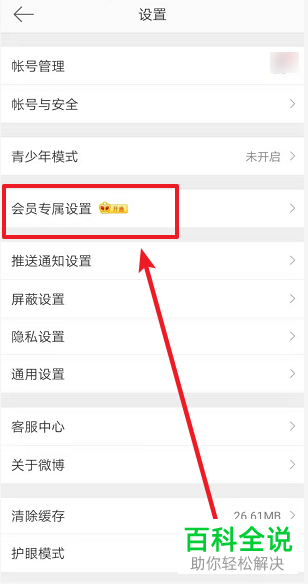
4. 第四步进入【设置】页面后,根据下图箭头所指,点击【会员专属设置】选项。
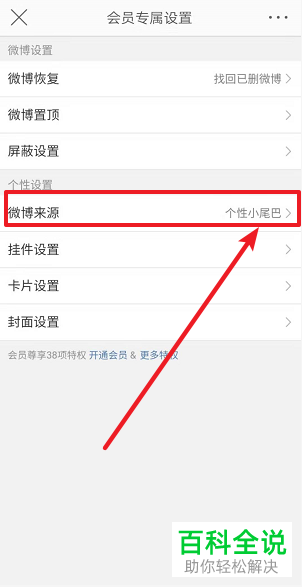
5. 第五步进入【会员专属设置】页面后,根据下图箭头所指,点击【微博来源】选项。
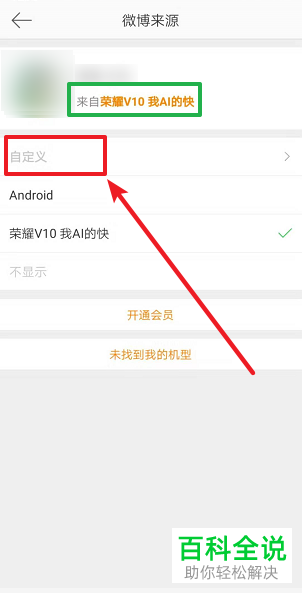
6. 最后进入【微博来源】页面后,可以免费选择系统提供的一些选项。如果想要自定义的话,根据下图箭头所指,点击【自定义】选项,进入【自定义】页面后进行设置,但是只有会员才拥有该功能。
以上就是怎么在手机上设置微博来源的方法。
city-link快递资讯网