
如何解决PS无法将图片插入问题
PS是现在十分常用的一款图片编辑软件,有些新用户遇到了无法将图片插入问题,想知道如何解决,接下来小编就给大家介绍一下具体的操作步骤。
具体如下:
-
1. 首先第一步根据下图所示,先右键单击左下角【开始】图标,接着在弹出的菜单栏中点击【运行】选项。

-
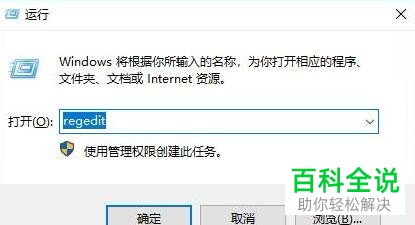
2. 第二步打开【运行】窗口后,根据下图所示,先输入【regedit】,接着点击【确定】选项。
-
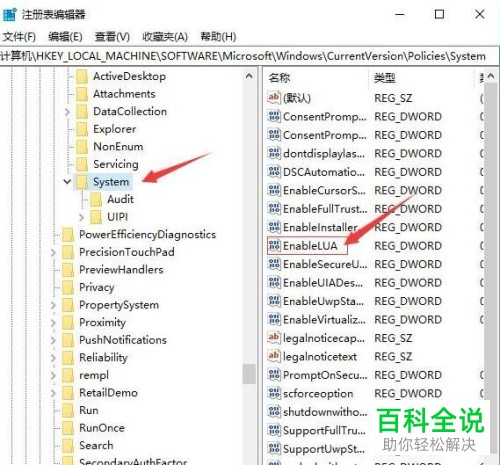
3. 第三步打开【注册表编辑器】窗口后,根据下图箭头所指,先依次点击【HKHKEY_LOCAL_MACHINE-SOFTWARE-Microsoft-Windows-CurrentVersio-Policies-System】,接着双击【EnableLUA】选项。
-
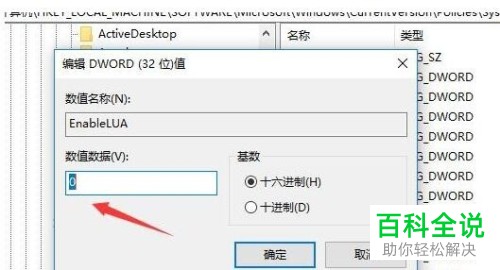
4. 第四步根据下图箭头所指,先将【数值数据】修改为0,接着点击【确定】选项。
-
5. 第五步根据下图所示,重新打开电脑中的PS软件。

-
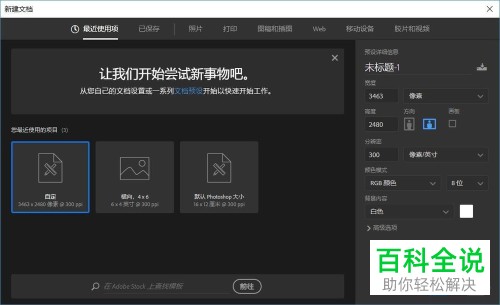
6. 最后根据下图所示,直接将图片拖入即可。
-
以上就是如何解决PS无法将图片插入问题的方法。


