
今天,小编给大家分享在快剪辑App中进行视频剪辑的方法,希望对大家有所帮助。
具体如下:
-
1. 首先,请大家打开电脑,然后在其中导入视频素材。
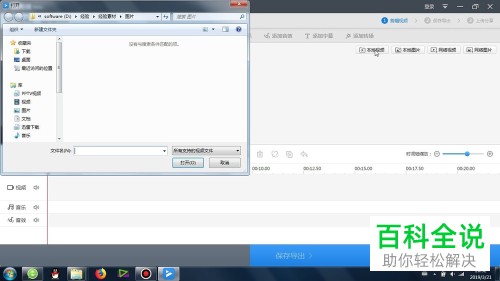
-
2. 第二步,当我们成功导入到素材库后,请继续进行时间线上视频轨道的导入。
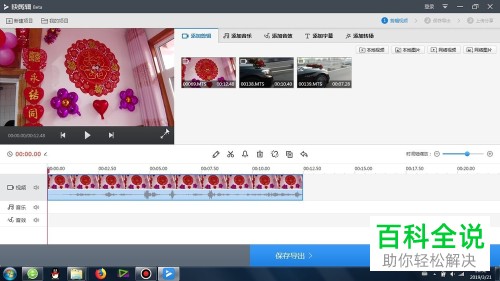
-
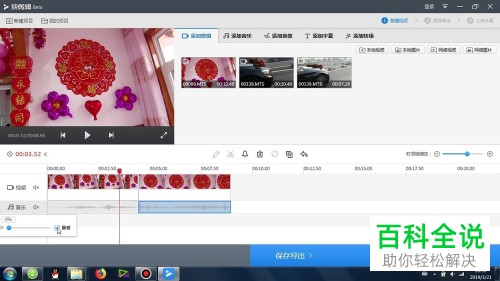
3. 第三步,如图所示,请大家把附带音频的声音降低,然后进行一下静音处理。
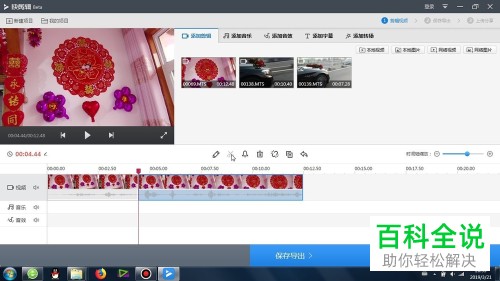
-
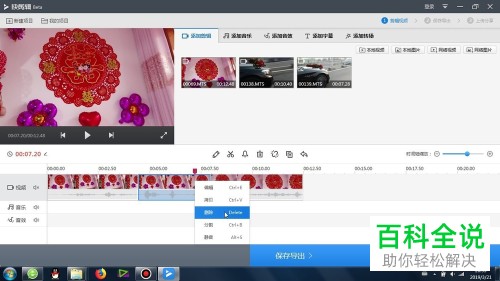
4. 第四步,接下来,请大家通过剪刀工具来切断视频。
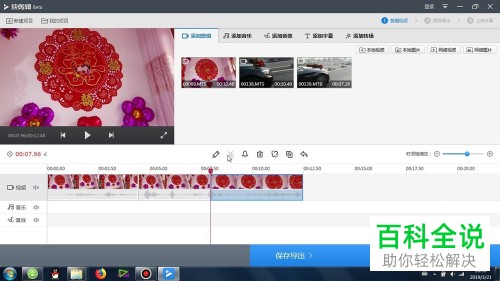
-
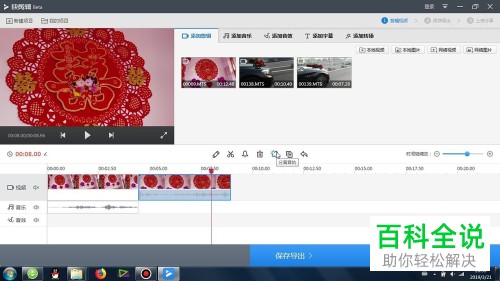
5. 第五步,接下来,请大家分离一下音频,然后选择这里的锁链图标就行了。
-
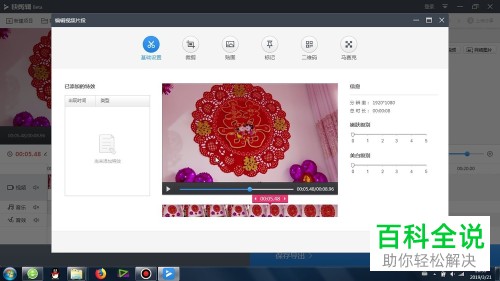
6. 第六步,接下来,请选择屏幕中的编辑按钮,然后调整一下视频的各种参数(裁剪、马赛克),操作完成。
-
以上就是在快剪辑App中进行视频剪辑的方法。



