
WPS云空间满了如何删除其中的备份文件

我们在没有购买WPS会员的情况下,wps云空间的内存空间并不足够大,一旦满了,我们就需要删除其中的备份文件,来释放空间,今天就跟大家介绍一下WPS云空间满了如何删除其中的备份文件的具体操作步骤。
-
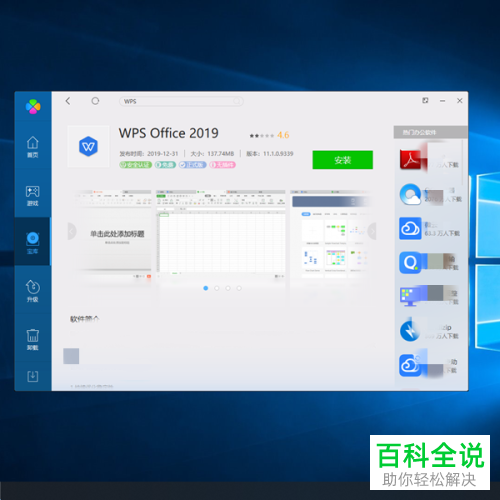
1. 如果没有安装WPS软件的,大家可以去软件管理软件中进行下载安装。
-
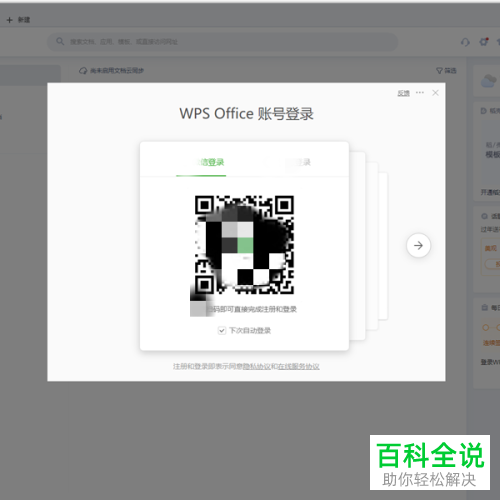
2. 安装之后,打开,然后进行登录。
-
3. 登陆之后,进入主页面,点击右上角的个人头像。

-
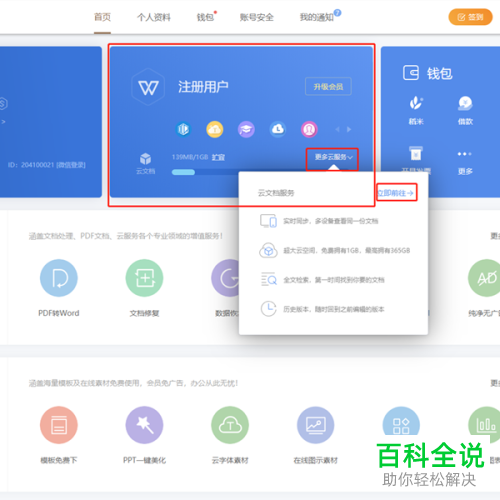
4. 进入个人中心页面后,找到注册用户模块,找到“更多云服务”点击,在打开的小窗口中,点击右上角的“立即前往“。
-
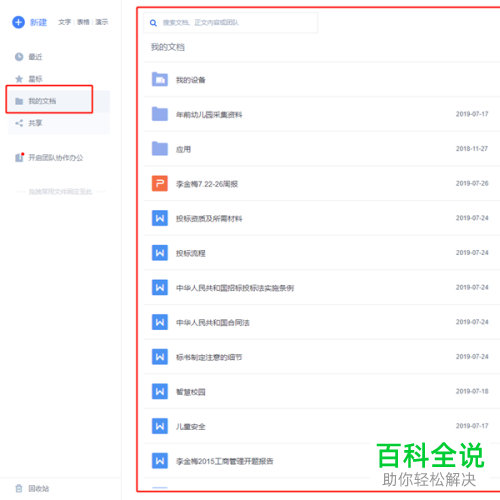
5. 如图,在打开的页面,左侧,点击“我的文档“选项,在右侧显示的就是,存在云端的所有文档列表。
-
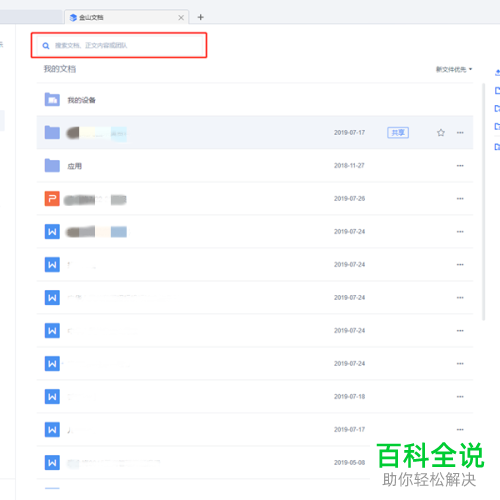
6. 若文件较多,可以点击上方的“搜索“框,输入文件名、正文内容、团队等进行搜索文件。
-
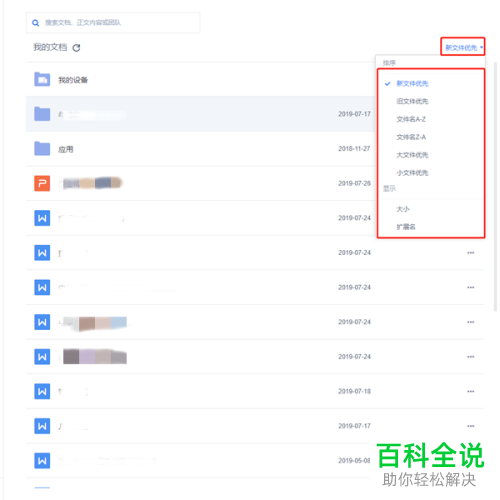
7. 在右侧,还可以选择按照条件筛选,将想要的筛选条件勾选上即可进行筛选。
-
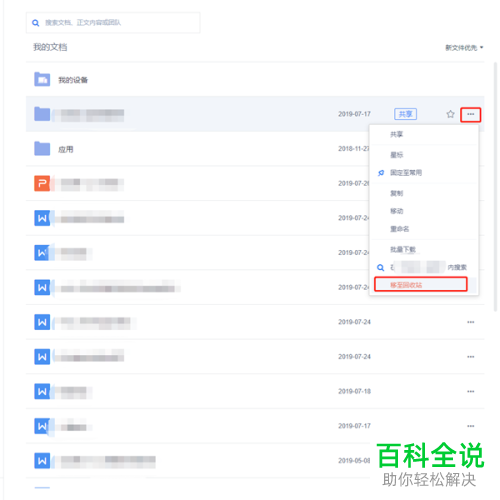
8. 找到想要删除的文件后,在其右侧点击三点图标,在打开的菜单中,选择“移至回收站“即可删除。
-
以上就是WPS云空间满了如何删除其中的备份文件的具体操作步骤。


