
怎么用TAB键实现WPS文字中的一键对齐

今天给大家介绍一下怎么用TAB键实现WPS文字中的一键对齐的具体操作步骤。
-
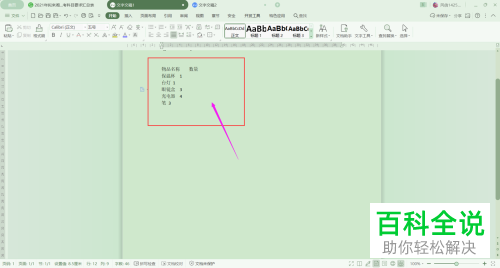
1.如图,我们打开一个需要对齐的WPS文档。
-
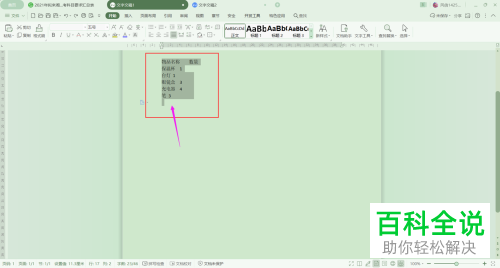
2. 首先将需要对齐的文字全部选中:
-
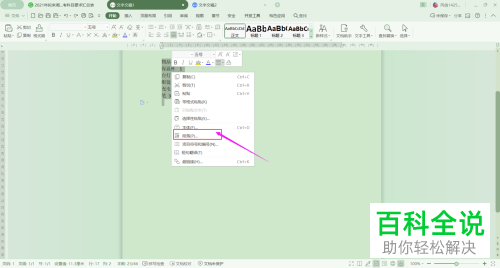
3. 接着右键,选择“段落”:
-
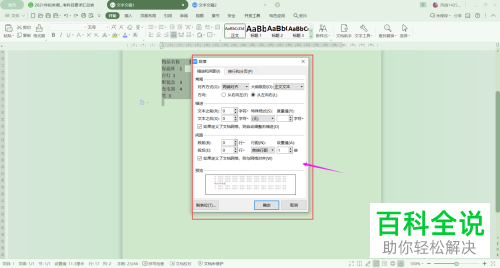
4. 如图,弹出段落对话窗口:
-
5. 选择查看左下角的“制表位”选项,点击:

-
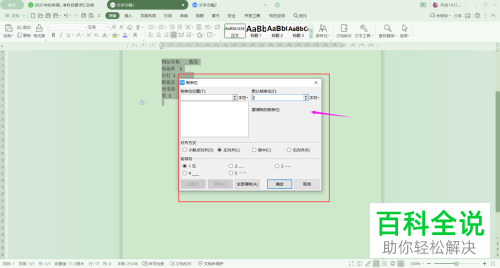
6. 如图,出现制表位的对话框。
-
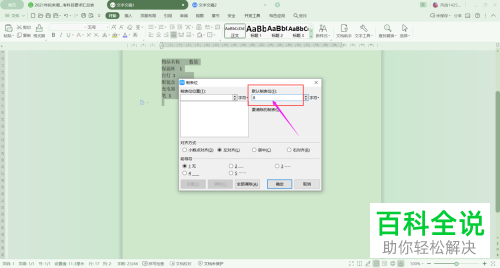
7. 接着根据自己的需要进行“默认制表位”参数的设置。
-
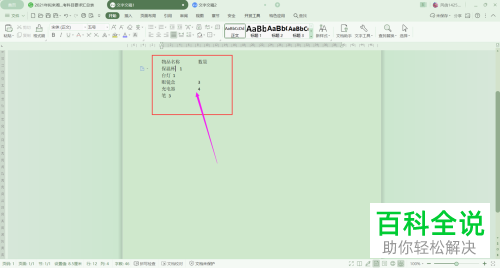
8. 然后确定,退出窗口。回到页面,文字并没有什么变化:
-
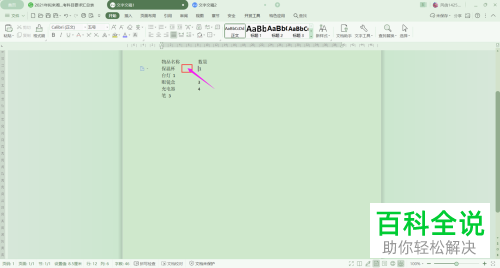
9. 我们需要再操作一步,即将鼠标指针放在物品名称和数量之间,这时按键盘上的[TAB]键,即可一键对齐:
-
10. 若我们之前已经将默认制表位设置好了,那么只需要在输入文字时,按[TAB]键对齐即可。
-
以上就是怎么用TAB键实现WPS文字中的一键对齐的具体操作步骤。


