
如何找到win10中的屏幕截图

今天给大家介绍一下如何找到win10中的屏幕截图的具体操作步骤。
-
1. 首先打开电脑,找到想要进行截屏的画面,以截图“桌面”为例。

-
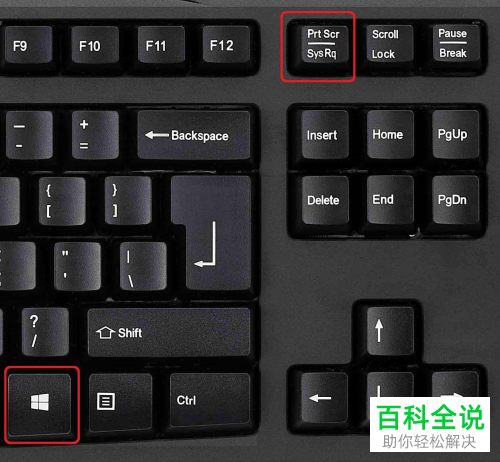
2. 按键盘上的“win PrtSc”组合键,进行全屏截图。
注意:如果只按“PrtSc”键的话,会将屏幕截图保存到剪贴板中。
-
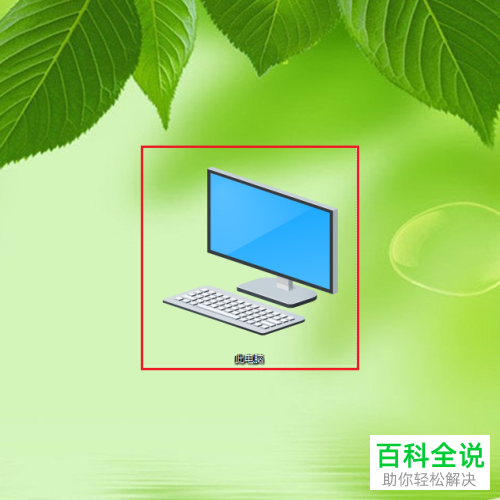
3. 找到桌面上的“此电脑”图标,双击打开文件资源管理器页面。
-
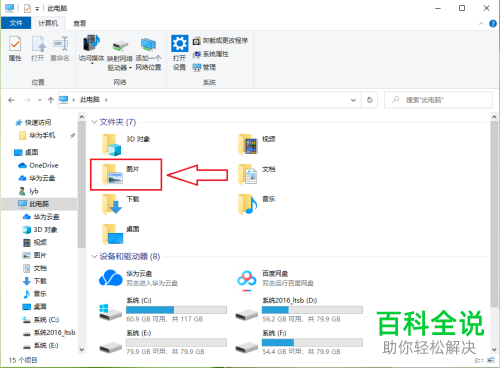
4. 进入页面后,找到“图片”文件夹,点击。
-
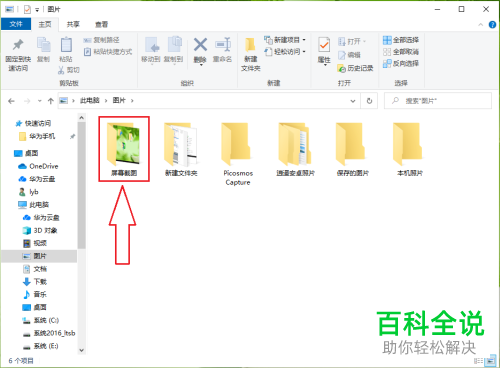
5. 如图,在打开的页面,就可以看到“屏幕截图”的文件夹了,双击打开。
-
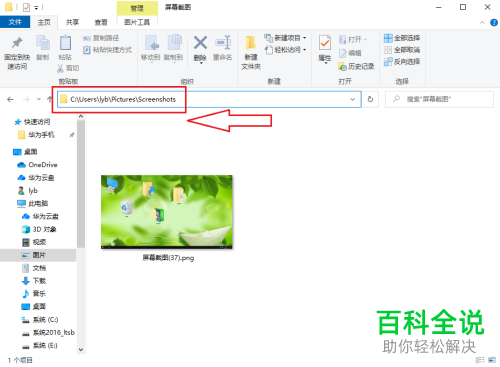
6. 如图,在打开的页面,就可以看到刚刚的截图了,上方可以看到文件的路径:“C:\\Users(用户)\\lyb(用户名)\\Pictures(图片)\\Screenshots(屏幕截图)”。
-
以上就是如何找到win10中的屏幕截图的具体操作步骤。


