
苹果mac电脑屏幕锁定之后如何显示信息

电脑是我们现在生活中的一个重要工具,在电脑中有我们大量的重要资料和隐私,为了保护我们的电脑我们不光可以设置屏幕锁定,还可以在屏幕锁定上面显示信息,接下来小编就教大家怎样操作。
具体如下:
-
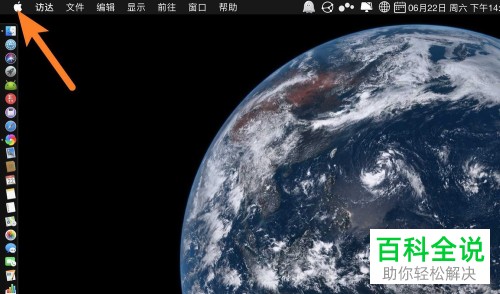
1. 首先我们打开苹果电脑进入到桌面,然后点击左上角的苹果图标。
-
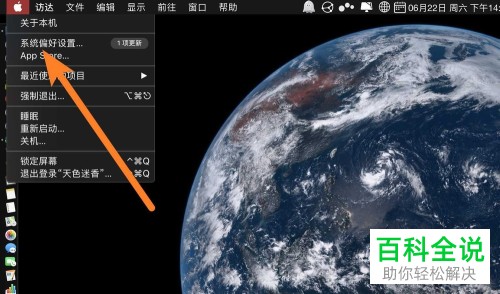
接下来我们在左上角打开的菜单中点击系统偏好设置选项。
-
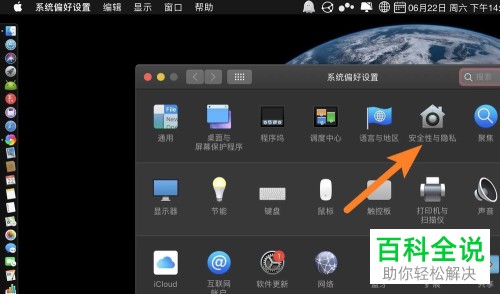
2. 进入到系统偏好设置窗口之后,我们点击下方的安全性与隐私选项。
-
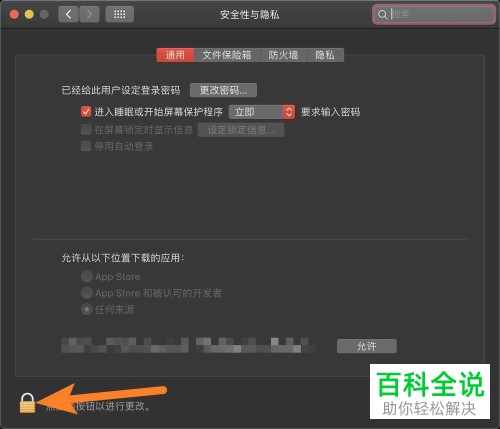
然后我们就可以在安全性与隐私窗口最下方找到屏幕锁定图标点击打开。
-
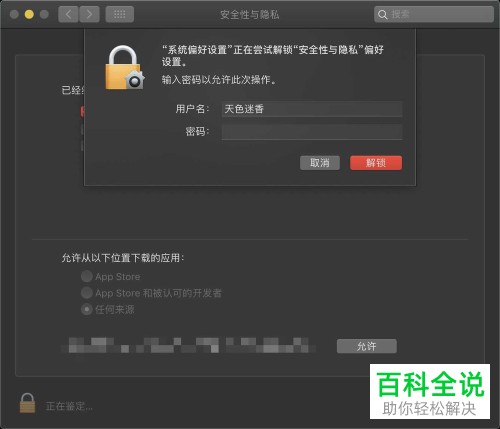
3. 首先我们需要输入用户名和密码进行解锁。
-
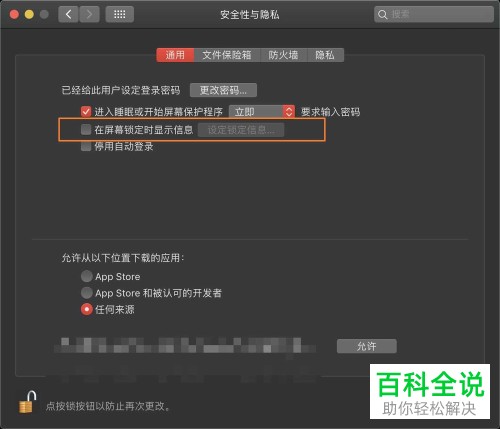
然后我们就会进入到设置界面,我们点击下方的在屏幕锁定时显示信息选项。
-
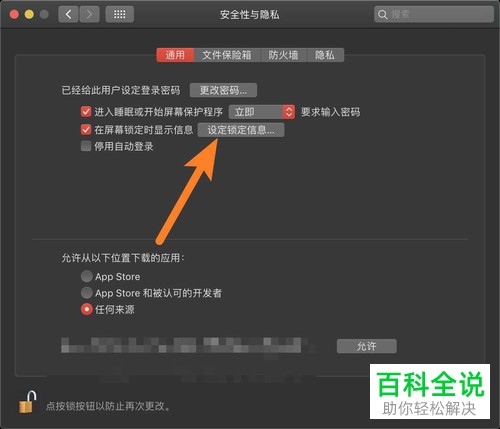
4. 选中之后,我们点击右侧的设定锁定信息选项。
-
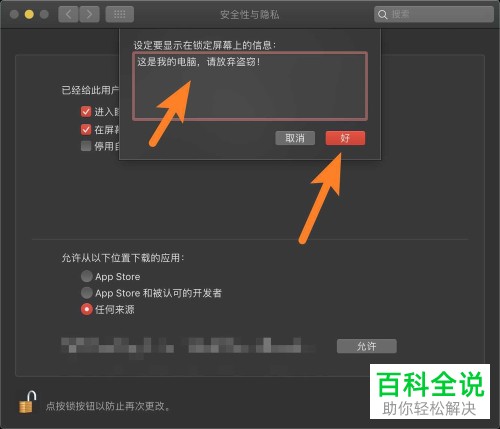
然后在界面中就会打开一个输入窗口。我们可以在窗口中输入我们想要显示的信息。
-
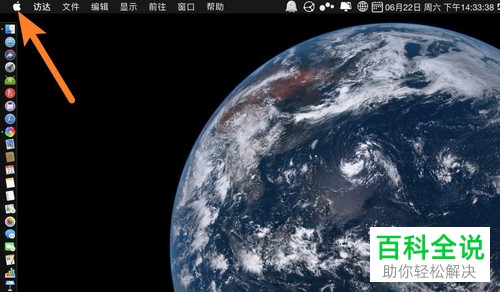
5. 设置完成之后,我们返回到桌面点击左上角的苹果图标。
-
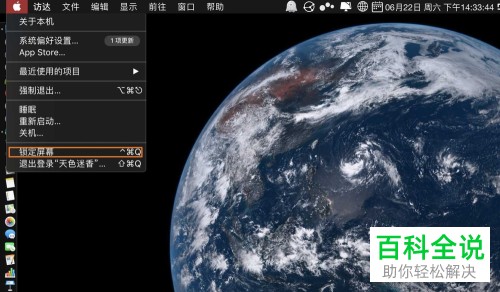
然后在左上角打开的菜单中选择屏幕锁定选项。
-
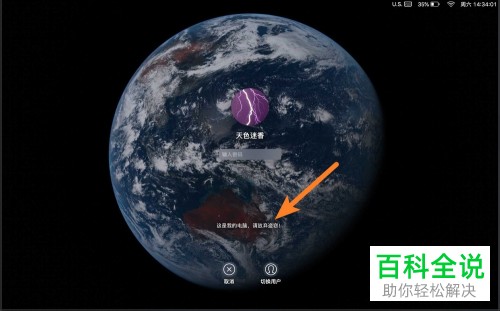
6.接下来我们就会进入到屏幕锁定的状态,我们可以看到在屏幕中显示了我们设置的信息。
-
以上就是在苹果mac电脑锁定屏幕之后显示信息的方法。


